

























Screen Mirroring iPhone: Πώς να κάνεις καθρεπτισμό σε TV, Mac και PC
Αν θέλεις να δεις τις φωτογραφίες σου σε μεγαλύτερη οθόνη ή να παίξεις το αγαπημένο σου παιχνίδι στην τηλεόραση, η Apple προσφέρει εξαιρετικές λύσεις. Σε αυτόν τον οδηγό, θα δούμε βήμα-βήμα πώς να συνδέσεις το iPhone σου με κάθε συσκευή, εξασφαλίζοντας σταθερότητα και υψηλή ποιότητα.
Τι σημαίνει screen mirroring iPhone (και τι διαφορά έχει από το “casting”)
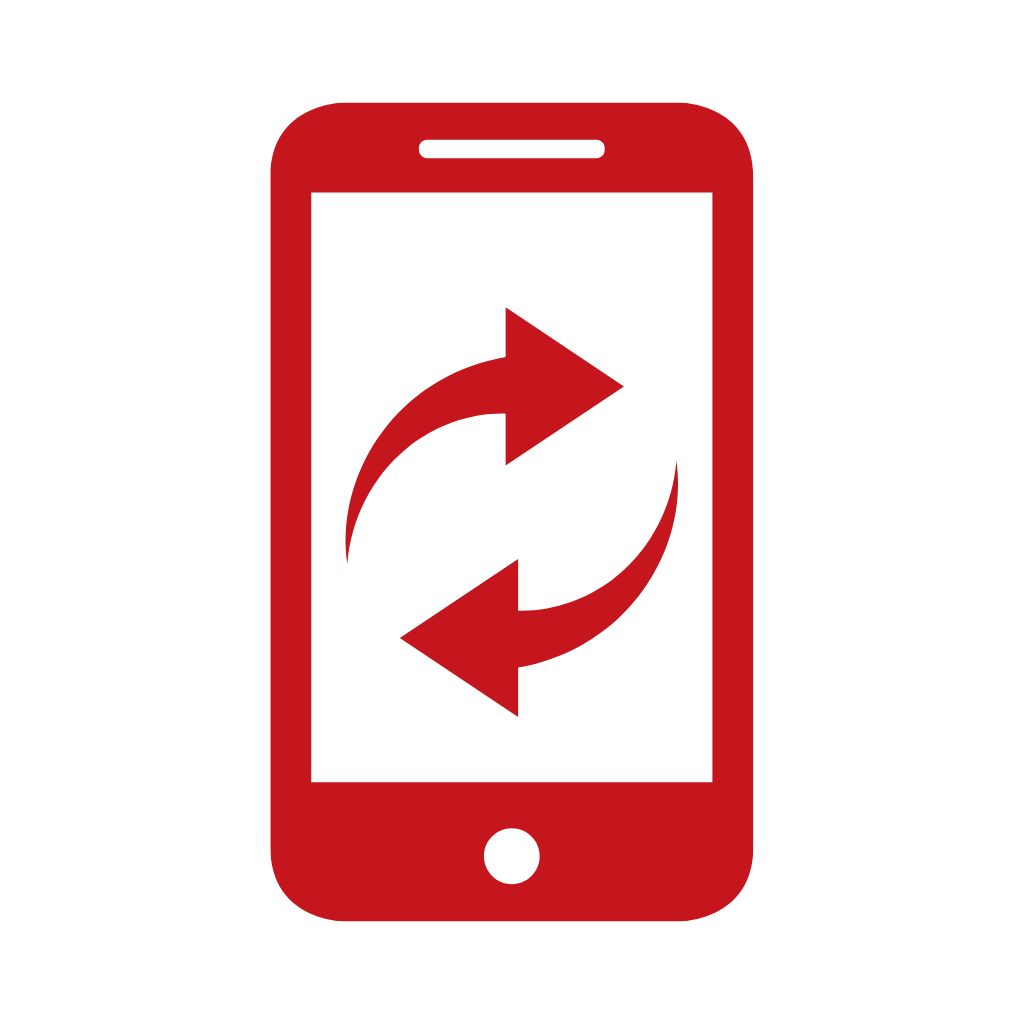
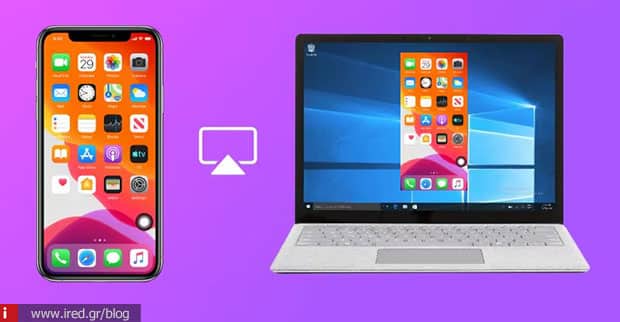
Το screen mirroring iPhone είναι η διαδικασία κατά την οποία η οθόνη του κινητού σου προβάλλεται ακριβώς όπως είναι, σε πραγματικό χρόνο (real-time), σε μια άλλη μεγαλύτερη οθόνη. Είναι ιδανικό για παρουσιάσεις, εκπαιδευτικούς σκοπούς ή για να μοιράζεσαι βίντεο και παιχνίδια με την παρέα σου. Ωστόσο, υπάρχει διαφορά από το “casting”: ενώ το casting στέλνει μόνο ένα συγκεκριμένο αρχείο (π.χ. ένα βίντεο YouTube) και σου επιτρέπει να χρησιμοποιείς το κινητό για άλλα πράγματα, το mirroring δείχνει τα πάντα. Σημείωσε πως ορισμένες εφαρμογές ενδέχεται να μην υποστηρίζουν πλήρες mirroring λόγω περιορισμών DRM (προστασία πνευματικών δικαιωμάτων).
Ποιες TV/συσκευές είναι συμβατές με screen mirroring iPhone
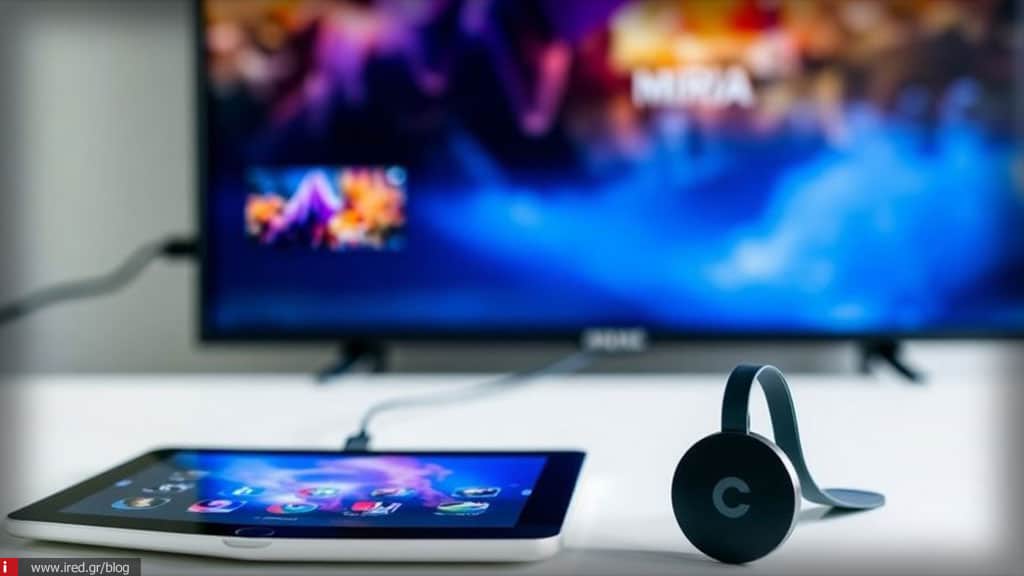
Για να ξεκινήσεις, πρέπει να βεβαιωθείς ότι η συσκευή σου είναι συμβατή. Οι πιο διαδεδομένες επιλογές είναι το Apple TV και οι AirPlay 2 smart TVs. Στη λίστα αυτή περιλαμβάνονται σύγχρονα μοντέλα από κατασκευαστές όπως η Samsung, LG, Sony, Roku και TCL. Επίσης, ο καθρεπτισμός είναι εφικτός προς Mac, PC, ακόμα και συσκευές Chromecast, αν και εκεί η διαδικασία μπορεί να διαφέρει ελαφρώς. Ορισμένα μοντέλα Roku υποστηρίζουν πλέον AirPlay, αρκεί να διαθέτουν το σωστό firmware.
Μέθοδοι mirroring: ασύρματο ή ενσύρματο;
Η επιλογή ανάμεσα σε AirPlay vs HDMI εξαρτάται από τις ανάγκες σου. Το ασύρματο AirPlay είναι η πιο εύκολη λύση, αρκεί οι συσκευές να βρίσκονται στο ίδιο Wi-Fi. Αν όμως ο στόχος σου είναι το gaming ή μια επαγγελματική παρουσίαση όπου το latency (καθυστέρηση) πρέπει να είναι μηδενικό, τότε η ενσύρματη σύνδεση HDMI είναι η πιο αξιόπιστη. Το καλώδιο λύνει προβλήματα αστάθειας του δικτύου και προσφέρει την μέγιστη δυνατή αξιοπιστία.
AirPlay: Mirror iPhone σε TV βήμα-βήμα
Για να κάνεις mirroring μέσω AirPlay, ακολούθησε αυτά τα απλά βήματα:
- Βεβαιωθείς ότι το iPhone και η τηλεόραση (ή το Apple TV) είναι συνδεδεμένα στο ίδιο Wi-Fi.
- Άνοιξε το Control Center (Κέντρο Ελέγχου) στο iPhone σου.
- Πάτα το εικονίδιο Screen Mirroring.
- Επίλεξε τη συσκευή σου από τη λίστα.
- Αν εμφανιστεί στην τηλεόραση ένας κωδικός (AirPlay passcode), πληκτρολόγησέ τον στο iPhone. Για να σταματήσεις την προβολή, πήγαινε πάλι στο Control Center → Screen Mirroring → Stop Mirroring.
Διαβάστε επίσης: Περιαγωγή Δεδομένων iPhone – Οδηγός Διαχείρισης και Απενεργοποίησης
Σύνδεση iPhone σε TV με HDMI: η “σίγουρη” λύση
Όταν το ασύρματο δίκτυο αποτυγχάνει ή θέλεις να αποφύγεις το lag, η “σίγουρη” λύση είναι ο αντάπτορας HDMI. Ανάλογα με το μοντέλο του iPhone σου, θα χρειαστείς έναν αντάπτορα Lightning to HDMI ή USB-C to HDMI (για τα νεότερα μοντέλα). Η μέθοδος αυτή εξασφαλίζει σταθερή ανάλυση και είναι ιδανική για περιβάλλοντα όπου το Wi-Fi είναι φορτωμένο ή ανύπαρκτο.
Mirroring iPhone σε Chromecast/Roku: τι γίνεται όταν δεν υπάρχει AirPlay
Αν η τηλεόρασή σου δεν υποστηρίζει AirPlay (π.χ. παλαιότερα Chromecast), μην ανησυχείς. Μπορείς να χρησιμοποιήσεις την εφαρμογή Google Home ή άλλες third-party εφαρμογές που γεφυρώνουν το κενό. Επίσης, ένας έλεγχος για firmware update στη συσκευή σου (όπως το Roku) μπορεί συχνά να ξεκλειδώσει τη δυνατότητα AirPlay που ίσως δεν ήξερες ότι υπάρχει.
Mirror iPhone σε Mac και Windows PC: επιλογές και εργαλεία
Ο καθρεπτισμός σε υπολογιστή είναι εξαιρετικά χρήσιμος για streaming ή καταγραφή οθόνης. Ενώ οι Mac λειτουργούν πλέον ως AirPlay receivers, για τα Windows 11 θα χρειαστείς τρίτες εφαρμογές όπως το LetsView ή το ApowerMirror. Αυτά τα εργαλεία επιτρέπουν mirroring με ήχο και υψηλή ποιότητα, μετατρέποντας το PC σου σε έναν ισχυρό δέκτη.
Πριν ξεκινήσεις: το checklist σύνδεσης που γλιτώνει χρόνο
Για να αποφύγεις την ταλαιπωρία, έλεγξε τα εξής:
- Ίδιο Wi-Fi: Και οι δύο συσκευές πρέπει να βρίσκονται στο ίδιο δίκτυο.
- 5GHz Band: Προτίμησε τη συχνότητα 5GHz του router σου για λιγότερες παρεμβολές.
- VPN Off: Απενεργοποίησε το VPN, καθώς συχνά εμποδίζει την επικοινωνία των συσκευών.
- Updates: Βεβαιώσου ότι το iOS και το firmware της TV είναι ενημερωμένα.
Δεν δουλεύει το screen mirroring;
Οι πιο συχνές αιτίες και λύσεις
Αν η συσκευή δεν εντοπίζεται (device not found) ή υπάρχει έντονο lagging, δοκίμασε ένα restart στο router και στο iPhone σου. Σε περιπτώσεις που έχεις ήχο αλλά όχι εικόνα, έλεγξε αν η εφαρμογή που χρησιμοποιείς επιτρέπει το mirroring. Αν το σήμα είναι αργό, η μείωση των ρυθμίσεων ποιότητας (αν η εφαρμογή το επιτρέπει) μπορεί να βοηθήσει στη ροή.
Ασφάλεια όταν κάνεις mirroring: τι να μην προβάλλεις και τι ρυθμίσεις βοηθούν
Η προβολή της οθόνης σου κρύβει ρίσκους αν βρίσκεσαι σε δημόσιους χώρους (π.χ. ξενοδοχεία ή αίθουσες συνεδριάσεων). Πρόσεχε να μην προβάλλεις κωδικούς ή ευαίσθητα προσωπικά δεδομένα. Χρησιμοποίησε πάντα passcodes για τη σύνδεση και κάνε mirroring μόνο σε συσκευές που θεωρείς έμπιστες (trusted devices).
Πότε να προτιμήσεις AirPlay, πότε HDMI και πότε app
- Gaming: Πάντα HDMI για την ελάχιστη δυνατή καθυστέρηση.
- Παρουσιάσεις: AirPlay για ευκολία κινήσεων, αλλά έχε ένα καλώδιο HDMI ως backup.
- Ξενοδοχείο: Συχνά το Wi-Fi είναι περιορισμένο, οπότε ένας αντάπτορας ή μια εξειδικευμένη εφαρμογή είναι η πιο σίγουρη λύση.
CTA: Ρύθμιση screen mirroring iPhone χωρίς ταλαιπωρία
Η σωστή μέθοδος εξαρτάται πάντα από τη συσκευή και το σενάριο χρήσης σου. Αν το screen mirroring στο iPhone σου δεν βρίσκει την TV, κάνει lag ή χρειάζεσαι μια σίγουρη λύση για παρουσιάσεις και παιχνίδια, πέρασε από την ired. Μπορούμε να σε βοηθήσουμε με τον έλεγχο συμβατότητας, τη ρύθμιση του AirPlay και την επιλογή του κατάλληλου αντάπτορα HDMI ή εφαρμογής mirroring για τις ανάγκες σου.
FAQs: Συχνές ερωτήσεις για screen mirroring iPhone
- Πώς κάνω screen mirroring από iPhone σε TV με AirPlay;
Απλώς άνοιξε το Control Center, πάτα Screen Mirroring και επίλεξε την τηλεόρασή σου, αρκεί να είναι στο ίδιο Wi-Fi.
- Μπορώ να κάνω mirroring iPhone σε TV χωρίς Apple TV;
Ναι, μέσω AirPlay 2 σε συμβατές smart TVs (Samsung, LG, κ.α.), με καλώδιο HDMI ή με εφαρμογές για Chromecast και Roku.
- Τι να κάνω αν το AirPlay κάνει lag ή δεν βρίσκει τη TV;
Κάνε restart στο router, απενεργοποίησε τυχόν VPN, χρησιμοποίησε δίκτυο 5GHz και βεβαιώσου ότι όλες οι συσκευές είναι ενημερωμένες.
- Ποιος είναι ο καλύτερος τρόπος για gaming: ενσύρματο HDMI ή ασύρματο mirroring;
Το ενσύρματο HDMI είναι ανώτερο για gaming, καθώς προσφέρει το χαμηλότερο latency και την πιο σταθερή απόδοση.
Διαβάστε επίσης: Μεταφορά φωτογραφιών από το iPhone σε PC Βήμα-Βήμα