






































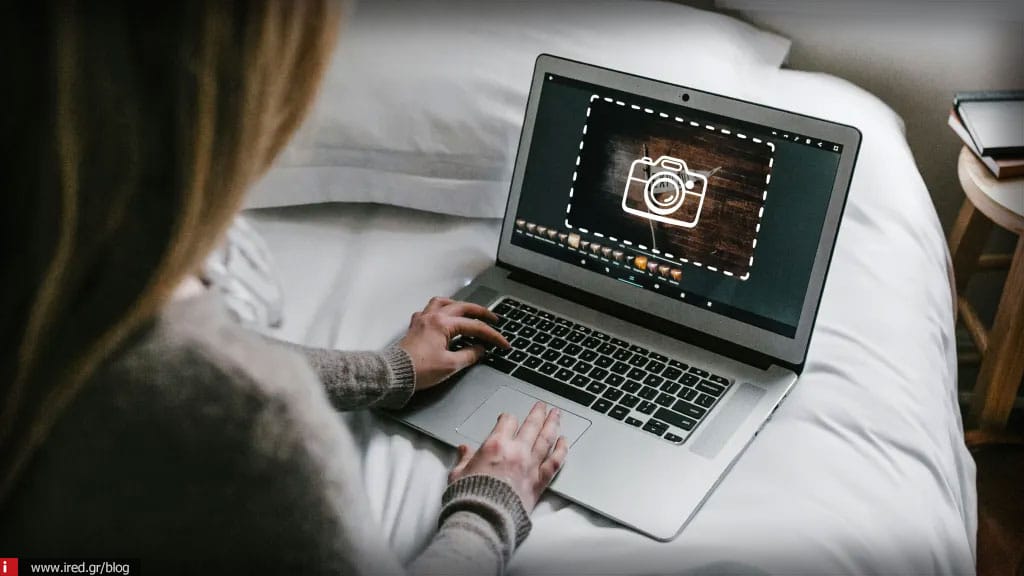

Η αλήθεια είναι πως η λήψη ενός screenshot (στιγμιότυπο οθόνης) είναι από εκείνες τις δεξιότητες που, μόλις τις μάθεις, αναρωτιέσαι πώς ζούσες χωρίς αυτές. Είτε θέλεις να αποθηκεύσεις μια απόδειξη πληρωμής, είτε να δείξεις ένα αστείο meme σε έναν φίλο, υπάρχουν πολλοί τρόποι να το κάνεις, ανάλογα με το πόσο «χειρουργική» ακρίβεια χρειάζεσαι.
Ακολουθεί ο πλήρης οδηγός για Windows και Mac, ώστε να μη χάνεις ποτέ ξανά τίποτα από την οθόνη σου.

Στα Windows: Ο «Βασιλιάς» των Συντομεύσεων
Τα Windows έχουν εξελιχθεί πολύ και πλέον προσφέρουν εργαλεία που κάνουν τη διαδικασία παιχνιδάκι.
Α. Η μέθοδος για «χειρουργούς»: Win + Shift + S
Αυτή είναι η καλύτερη μέθοδος για τους περισσότερους. Πατώντας ταυτόχρονα αυτά τα τρία πλήκτρα, η οθόνη σκοτεινιάζει και εμφανίζεται ένα μικρό μενού στο πάνω μέρος. Μπορείς να επιλέξεις:
- Ορθογώνιο απόκομμα: Σέρνεις το ποντίκι για να επιλέξεις μια συγκεκριμένη περιοχή.
- Ελεύθερο σχήμα: Σχεδιάζεις ό,τι σχήμα θέλεις.
- Παράθυρο: Επιλέγεις ένα συγκεκριμένο ανοιχτό παράθυρο.
- Πλήρης οθόνη: Φωτογραφίζεις τα πάντα.
Πού πάει η εικόνα; Αποθηκεύεται στο «Πρόχειρο» (Clipboard). Μπορείς να κάνεις αμέσως Ctrl + V (Επικόλληση) σε ένα email, στο Messenger ή στο Word. Επίσης, εμφανίζεται μια ειδοποίηση κάτω δεξιά· αν την πατήσεις, μπορείς να επεξεργαστείς την εικόνα και να την αποθηκεύσεις ως αρχείο.
Β. Η κλασική μέθοδος: Print Screen (PrtSc)
Αν πατήσεις απλώς το πλήκτρο PrtSc (συνήθως πάνω δεξιά στο πληκτρολόγιο), ολόκληρη η οθόνη αντιγράφεται στο πρόχειρο. Μετά πρέπει να ανοίξεις τη «Ζωγραφική» (Paint) και να κάνεις επικόλληση.
- Tip: Αν πατήσεις Alt + PrtSc, θα βγάλει screenshot μόνο το ενεργό παράθυρο που χρησιμοποιείς εκείνη τη στιγμή.
Γ. Αυτόματη αποθήκευση: Win + PrtSc
Αν βιάζεσαι και θέλεις η φωτογραφία να αποθηκευτεί κατευθείαν ως αρχείο χωρίς να κάνεις επικολλήσεις, πάτα το πλήκτρο των Windows μαζί με το PrtSc. Η οθόνη θα αναβοσβήσει για ένα δευτερόλεπτο και η εικόνα θα σε περιμένει στον φάκελο Εικόνες > Στιγμιότυπα οθόνης.
Σε MacOS: Η Κομψότητα της Apple
Οι χρήστες Mac έχουν επίσης πολύ δυνατές επιλογές που είναι ενσωματωμένες στο σύστημα.
Α. Ολόκληρη η οθόνη: Command + Shift + 3
Απλά και γρήγορα. Το screenshot αποθηκεύεται αυτόματα στην επιφάνεια εργασίας σου.
Β. Επιλογή περιοχής: Command + Shift + 4
Ο κέρσορας μετατρέπεται σε στόχαστρο. Επιλέγεις το κομμάτι που θες και μόλις αφήσεις το κλικ, το αρχείο δημιουργείται στην επιφάνεια εργασίας.
- Extra tip: Αν πατήσεις το Space αφού πατήσεις τον συνδυασμό, το στόχαστρο γίνεται κάμερα και μπορείς να φωτογραφίσεις ένα ολόκληρο παράθυρο με σκιές και τέλειο φινίρισμα.
Γ. Το πλήρες μενού: Command + Shift + 5
Αυτή η συντόμευση ανοίγει ένα μικρό πάνελ στο κάτω μέρος της οθόνης. Από εκεί μπορείς να επιλέξεις αν θες screenshot ή ακόμα και καταγραφή βίντεο της οθόνης σου.
Διαβάστε επίσης: Δεν ”φεύγουν” τα SMS από το Samsung; Οδηγός επίλυσης προβλημάτων
Εξειδικευμένα Εργαλεία (Για τους “Pro”)
Αν οι παραπάνω τρόποι δεν σου αρκούν, υπάρχουν δωρεάν προγράμματα που προσφέρουν επιπλέον δυνατότητες, όπως αυτόματη μεταφόρτωση στο cloud ή προσθήκη βελών και κειμένου στη στιγμή:
- Lightshot: Πολύ ελαφρύ. Αντικαθιστά τη λειτουργία του PrtSc και σου επιτρέπει να επεξεργαστείς την εικόνα πριν την αποθηκεύσεις.
- Greenshot: Εξαιρετικό για επαγγελματική χρήση, ειδικά αν θέλεις να «θολώνεις» ευαίσθητα δεδομένα (π.χ. κωδικούς) πάνω στη φωτογραφία.
- Snipping Tool (Εργαλείο Απόκομμα): Είναι ήδη εγκατεστημένο στα Windows. Απλώς αναζήτησέ το στη γραμμή έναρξης. Είναι απλό και αξιόπιστο.
Σύνοψη & Tips για αρχάριους
Ανάγκη | Windows Συντόμευση | Mac Συντόμευση |
Ολόκληρη η οθόνη | Win + PrtSc | Cmd + Shift + 3 |
Επιλογή περιοχής | Win + Shift + S | Cmd + Shift + 4 |
Συγκεκριμένο παράθυρο | Alt + PrtSc | Cmd + Shift + 4 + Space |
Μερικές τελευταίες συμβουλές:
- Laptop με πλήκτρο Fn: Σε κάποια laptop (όπως τα HP ή τα Lenovo), το πλήκτρο PrtSc μπορεί να χρειάζεται να πατηθεί μαζί με το πλήκτρο Fn (π.χ. Fn + Win + PrtSc).
- Πού πήγε η φωτογραφία; Αν δεν την βρίσκεις, έλεγξε πάντα τον φάκελο “Pictures” (Εικόνες) ή την “Επιφάνεια Εργασίας”.
- Paste παντού: Θυμήσου ότι το screenshot μένει στη μνήμη του υπολογιστή (clipboard) μέχρι να αντιγράψεις κάτι άλλο. Οπότε, αμέσως μετά τη λήψη, το Ctrl + V είναι ο καλύτερος φίλος σου.
FAQ: Συχνές Ερωτήσεις & Απαντήσεις
Γιατί το πλήκτρο PrtSc (Print Screen) δεν κάνει τίποτα όταν το πατάω;
Σε πολλά σύγχρονα laptop, το πλήκτρο αυτό είναι «διπλής λειτουργίας». Δοκίμασε να κρατήσεις πατημένο το πλήκτρο Fn (συνήθως κάτω αριστερά) και μετά να πατήσεις το PrtSc. Επίσης, έχε κατά νου ότι στα Windows, το απλό πάτημα του PrtSc δεν αποθηκεύει αρχείο, αλλά απλώς «αντιγράφει» την εικόνα. Πρέπει να κάνεις Επικόλληση (Ctrl+V) κάπου για να τη δεις.
Πού αποθηκεύονται αυτόματα τα screenshots;
Στα Windows: Αν χρησιμοποίησες το Win + PrtSc, θα τα βρεις στον φάκελο Αυτόν ο υπολογιστής > Εικόνες > Στιγμιότυπα οθόνης.
Στο Mac: Από προεπιλογή, αποθηκεύονται απευθείας στην Επιφάνεια Εργασίας με όνομα «Screenshot [ημερομηνία]».
Μπορώ να βγάλω screenshot μόνο το ποντίκι μου ή ένα μενού που εξαφανίζεται;
Ναι, αλλά θα χρειαστείς το Snipping Tool (Εργαλείο Απόκομμα) των Windows. Διαθέτει μια λειτουργία που ονομάζεται “Delay” (Καθυστέρηση). Μπορείς να ορίσεις καθυστέρηση 3 ή 5 δευτερολέπτων, ώστε να προλάβεις να ανοίξεις το μενού που θέλεις πριν γίνει η λήψη.
Πώς μπορώ να βγάλω screenshot μια ολόκληρη ιστοσελίδα (scrolling screenshot);
Οι κλασικές συντομεύσεις των Windows/Mac φωτογραφίζουν μόνο ό,τι φαίνεται εκείνη τη στιγμή. Για να τραβήξεις μια ολόκληρη σελίδα από πάνω μέχρι κάτω, ο ευκολότερος τρόπος είναι μέσω του browser (Chrome ή Edge). Πατώντας F12 και μετά Ctrl + Shift + P, πληκτρολογείς “Screenshot” και επιλέγεις το “Capture full size screenshot”. Εναλλακτικά, υπάρχουν extensions όπως το GoFullPage.
Πώς κάνω screenshot αν το πληκτρολόγιό μου δεν έχει πλήκτρο PrtSc;
Πολλά μικρά laptop ή πληκτρολόγια tablet δεν το διαθέτουν. Σε αυτή την περίπτωση, η σίγουρη λύση στα Windows είναι ο συνδυασμός Win + Shift + S, ο οποίος ανοίγει το εργαλείο κοπής χωρίς να χρειάζεται το ειδικό πλήκτρο. Στο Mac, δεν υπάρχει πρόβλημα, καθώς οι συνδυασμοί χρησιμοποιούν μόνο αριθμούς (3, 4, 5).
Διαβάστε επίσης: Ανάκτηση μηνυμάτων Viber: Όλοι οι τρόποι για να επαναφέρετε τις συνομιλίες σας