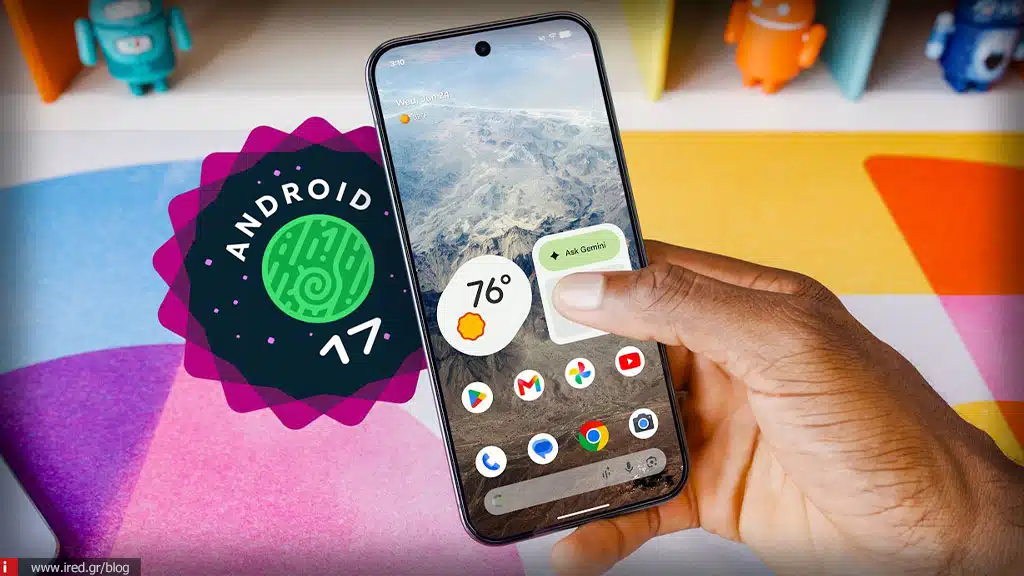

















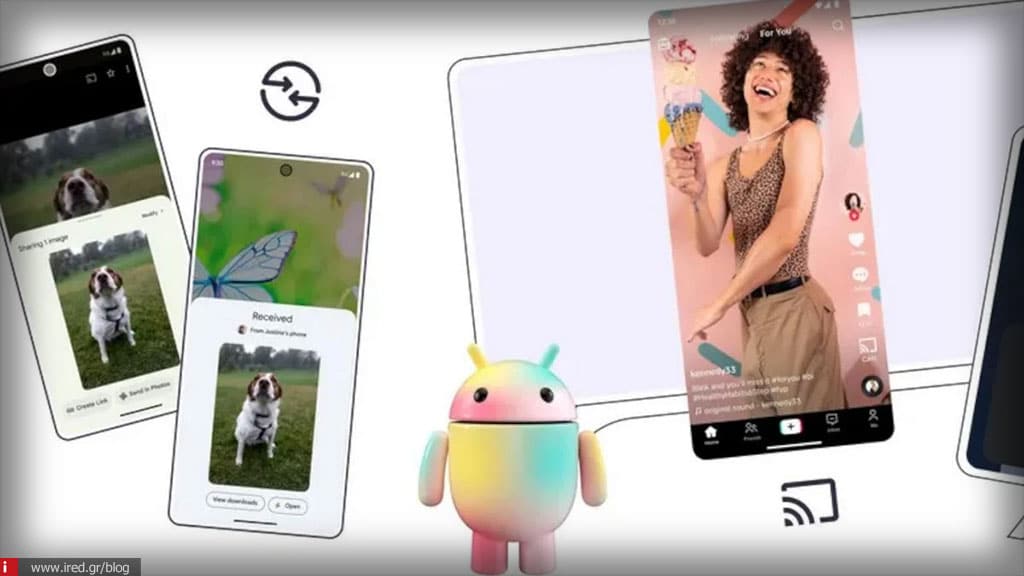

Η μετάβαση σε μια νέα συσκευή Android είναι πάντα μια στιγμή ενθουσιασμού, αλλά η σκέψη της μεταφοράς αρχείων, επαφών και εφαρμογών μπορεί να προκαλέσει άγχος. Ευτυχώς, το οικοσύστημα της Google και των κατασκευαστών έχει εξελιχθεί τόσο, ώστε η διαδικασία να είναι πλέον σχεδόν αυτόματη.
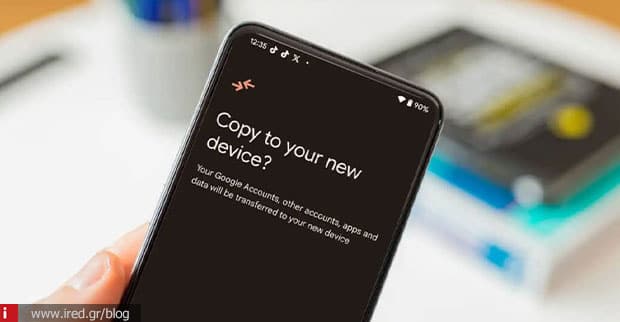
Σε αυτόν τον οδηγό, θα αναλύσουμε όλους τους τρόπους για να μεταφέρετε τα δεδομένα σας με ασφάλεια και ταχύτητα.
Η Μέθοδος της Google: Το Google Backup
Αυτός είναι ο πιο “καθαρός” τρόπος, καθώς βασίζεται στο cloud και λειτουργεί σε όλες τις συσκευές, ανεξαρτήτως μάρκας (π.χ. από Samsung σε Xiaomi).
- Στο παλιό τηλέφωνο: Πηγαίνετε στις Ρυθμίσεις > Google > Δημιουργία αντιγράφων ασφαλείας και βεβαιωθείτε ότι η επιλογή είναι ενεργοποιημένη. Πατήστε “Δημιουργία αντιγράφων ασφαλείας τώρα”.
- Στο νέο τηλέφωνο: Κατά την πρώτη ενεργοποίηση, συνδεθείτε στον ίδιο Google λογαριασμό. Το σύστημα θα σας ρωτήσει αν θέλετε να επαναφέρετε δεδομένα από μια “προηγούμενη συσκευή”. Επιλέξτε το τελευταίο αντίγραφο και οι εφαρμογές, οι επαφές και το ιστορικό κλήσεων θα αρχίσουν να κατεβαίνουν αυτόματα.
Απευθείας Μεταφορά μέσω Καλωδίου ή Wi-Fi
Κατά τη διάρκεια του στησίματος της νέας συσκευής, το Android προσφέρει τη δυνατότητα σύνδεσης των δύο τηλεφώνων.
- Με καλώδιο USB-C σε USB-C: Είναι η ταχύτερη μέθοδος. Συνδέετε τα δύο τηλέφωνα και η μεταφορά γίνεται ενσύρματα, κάτι που είναι ιδανικό αν έχετε πολλά GB φωτογραφιών.
- Ασύρματα: Αν δεν έχετε καλώδιο, οι συσκευές μπορούν να επικοινωνήσουν μέσω ενός “hotspot” που δημιουργούν μεταξύ τους. Απλώς ακολουθήστε τις οδηγίες στην οθόνη “Αντιγραφή δεδομένων”.
Εφαρμογές Κατασκευαστών (Manufacturer Apps)
Πολλοί κατασκευαστές έχουν δημιουργήσει δικά τους εργαλεία που μεταφέρουν ακόμα και ρυθμίσεις συστήματος ή διατάξεις αρχικής οθόνης, κάτι που το γενικό backup της Google μερικές φορές παραλείπει.
Κατασκευαστής | Εφαρμογή | Τι μεταφέρει |
Samsung | Smart Switch | Τα πάντα (μηνύματα, φωτογραφίες, ρυθμίσεις, ακόμα και το wallpaper). |
Xiaomi | Mi Mover | Εφαρμογές και δεδομένα συστήματος μεταξύ συσκευών Mi/Redmi/Poco. |
Huawei | Phone Clone | Πολύ γρήγορη μεταφορά μέσω QR code. |
Oppo/Realme | Clone Phone | Πλήρης κλωνοποίηση της παλιάς συσκευής. |
Συμβουλή: Αν μεταβαίνετε σε Samsung, το Smart Switch είναι ίσως το καλύτερο εργαλείο στην αγορά, καθώς λειτουργεί άψογα ακόμα και αν το παλιό σας τηλέφωνο είναι άλλης μάρκας.
Διαβάστε επίσης: Γεμάτο iPad; Πώς να μεταφέρετε τις φωτογραφίες σας στο PC σε λίγα λεπτά
Μεταφορά Φωτογραφιών και Βίντεο
Οι φωτογραφίες καταλαμβάνουν τον περισσότερο χώρο. Αν δεν θέλετε να γεμίσετε τη μνήμη του νέου τηλεφώνου, η καλύτερη λύση είναι το Google Photos.
Ανέβαστε τις φωτογραφίες σας στο cloud από την παλιά συσκευή. Μόλις συνδεθείτε στη νέα, θα είναι όλες διαθέσιμες εκεί χωρίς να καταλαμβάνουν φυσικό χώρο στη συσκευή, εκτός αν επιλέξετε να τις κατεβάσετε.
Τι γίνεται με το WhatsApp και το Viber;
Εδώ χρειάζεται προσοχή, καθώς αυτά τα δεδομένα συχνά δεν περιλαμβάνονται στο γενικό backup του τηλεφώνου.
- WhatsApp: Πηγαίνετε στις Ρυθμίσεις > Συνομιλίες > Αντίγραφο ασφαλείας συνομιλιών και κάντε backup στο Google Drive. Στο νέο τηλέφωνο, χρησιμοποιήστε τον ίδιο αριθμό και το ίδιο email για να γίνει η επαναφορά.
- Viber: Ρυθμίσεις > Λογαριασμός > Αντίγραφο ασφαλείας Viber.
Χειροκίνητη Μεταφορά μέσω Υπολογιστή
Αν είστε “παλιάς σχολής” ή έχετε τεράστια αρχεία (π.χ. 4K βίντεο 100GB), η σύνδεση με PC είναι η πιο αξιόπιστη.
- Συνδέστε το παλιό τηλέφωνο στο PC και επιλέξτε “Μεταφορά αρχείων”.
- Αντιγράψτε τους φακέλους (DCIM, Documents, Music) στον υπολογιστή.
- Συνδέστε το νέο τηλέφωνο και μεταφέρετε τα αρχεία πίσω.
Τι να προσέξετε (Checklist)
Πριν κάνετε “Επαναφορά Εργοστασιακών Ρυθμίσεων” στο παλιό σας τηλέφωνο, βεβαιωθείτε για τα εξής:
- Κωδικοί Τραπεζών: Πολλές τραπεζικές εφαρμογές απαιτούν να απενεργοποιήσετε την εφαρμογή από την παλιά συσκευή πριν την ενεργοποιήσετε στη νέα.
- 2FA Apps (Google Authenticator): Μην ξεχάσετε να μεταφέρετε τους κωδικούς ελέγχου ταυτότητας δύο παραγόντων. Το Google Authenticator έχει πλέον επιλογή “Εξαγωγή λογαριασμών”.
- Κάρτα SD: Αν η παλιά συσκευή έχει κάρτα μνήμης, ελέγξτε αν την έχετε ορίσει ως “εσωτερικό χώρο αποθήκευσης” (encrypted). Αν ναι, πρέπει να μεταφέρετε τα αρχεία πριν τη βγάλετε, αλλιώς δεν θα διαβάζονται σε άλλη συσκευή.
- Φόρτιση: Βεβαιωθείτε ότι και οι δύο συσκευές έχουν πάνω από 80% μπαταρία, καθώς η διαδικασία μπορεί να κρατήσει ώρα και καταναλώνει αρκετή ενέργεια.
Η μεταφορά δεδομένων στο Android έχει γίνει πλέον μια διαδικασία λίγων κλικ. Είτε επιλέξετε το cloud είτε το καλώδιο, το κλειδί είναι η υπομονή μέχρι να ολοκληρωθεί το “downloading” στο παρασκήνιο!
Συχνές Ερωτήσεις (FAQ)
Θα μεταφερθούν αυτόματα όλοι οι κωδικοί πρόσβασης (passwords);
Εάν χρησιμοποιείτε τον Google Password Manager, οι κωδικοί σας για ιστότοπους και πολλές εφαρμογές θα μεταφερθούν αυτόματα μόλις συνδεθείτε στον λογαριασμό σας Google στη νέα συσκευή. Ωστόσο, για λόγους ασφαλείας, ορισμένες εφαρμογές (όπως τραπεζικές ή social media) ενδέχεται να σας ζητήσουν να συνδεθείτε ξανά χειροκίνητα την πρώτη φορά.
Πόση ώρα διαρκεί η διαδικασία μεταφοράς;
Ο χρόνος εξαρτάται από τον όγκο των δεδομένων και τη μέθοδο που θα επιλέξετε.
- Μέσω καλωδίου: Είναι η ταχύτερη μέθοδος (περίπου 10-20 λεπτά για 50GB).
- Μέσω Wi-Fi/Cloud: Μπορεί να διαρκέσει από 30 λεπτά έως αρκετές ώρες, ανάλογα με την ταχύτητα της σύνδεσής σας στο διαδίκτυο.
Μπορώ να μεταφέρω δεδομένα αν η παλιά μου οθόνη είναι σπασμένη;
Ναι, αρκεί η οθόνη να ανταποκρίνεται έστω και λίγο ή το τηλέφωνο να ενεργοποιείται. Η καλύτερη λύση σε αυτή την περίπτωση είναι η επαναφορά μέσω Google Backup από το cloud, καθώς δεν απαιτεί σύνδεση των δύο συσκευών μεταξύ τους. Αν η αφή δεν λειτουργεί καθόλου, μπορείτε να συνδέσετε ένα ποντίκι υπολογιστή μέσω αντάπτορα OTG για να πλοηγηθείτε στις ρυθμίσεις.
Τι συμβαίνει με τις εφαρμογές που δεν υπάρχουν στο Play Store;
Εφαρμογές που έχετε εγκαταστήσει χειροκίνητα μέσω αρχείων APK (sideloading) συνήθως δεν μεταφέρονται αυτόματα μέσω του Google Backup. Θα πρέπει να μεταφέρετε το αρχείο APK στη νέα συσκευή και να το εγκαταστήσετε ξανά χειροκίνητα. Τα δεδομένα μέσα σε αυτές τις εφαρμογές επίσης ενδέχεται να χαθούν αν η ίδια η εφαρμογή δεν διαθέτει δικό της σύστημα cloud backup.
Πρέπει να διαγράψω τα δεδομένα από το παλιό τηλέφωνο αμέσως;
Όχι. Προτείνεται να κρατήσετε το παλιό τηλέφωνο ως έχει για τουλάχιστον 24-48 ώρες. Αυτό σας δίνει τον χρόνο να βεβαιωθείτε ότι:
- Μεταφέρθηκαν όλες οι φωτογραφίες.
- Λειτουργούν οι κωδικοί 2FA (Double Factor Authentication).
- Δεν ξεχάσατε κάποιο σημαντικό αρχείο σε φακέλους που δεν περιλαμβάνονται στο αυτόματο backup (π.χ. στον φάκελο Downloads).
Διαβάστε επίσης: Screenshot σε Samsung & iPhone: Όλοι οι τρόποι (με κουμπιά ή χωρίς)