



























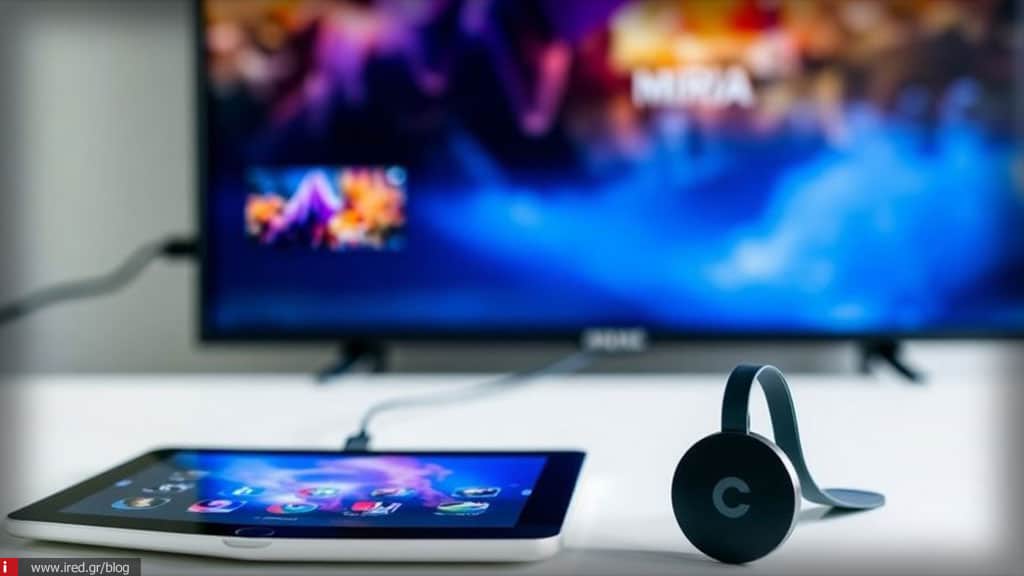

Η χρήση του Chromecast με ένα iPad είναι ένα από τα πιο κλασικά παραδείγματα του πώς η τεχνολογία μπορεί να γεφυρώσει διαφορετικά «οικοσυστήματα». Παρόλο που η Apple προωθεί το δικό της πρωτόκολλο (AirPlay) και η Google το δικό της (Google Cast), η συνύπαρξη των δύο είναι όχι μόνο εφικτή, αλλά και εξαιρετικά λειτουργική.
Σε αυτό το άρθρο, θα αναλύσουμε πώς λειτουργεί αυτή η σύνδεση, ποιες εφαρμογές την υποστηρίζουν και πώς μπορείτε να μετατρέψετε το iPad σας στο απόλυτο τηλεχειριστήριο για την τηλεόρασή σας.
Η Βασική Φιλοσοφία: Πώς επικοινωνούν;
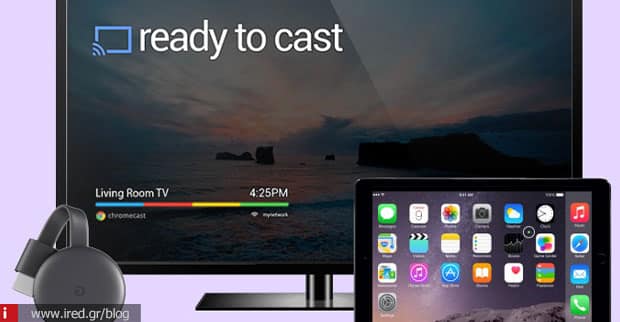
Το Chromecast δεν λειτουργεί όπως το Bluetooth. Δεν «στέλνει» απλώς την εικόνα από τη μία συσκευή στην άλλη. Αντίθετα, όταν πατάτε το εικονίδιο Cast στο iPad σας, στέλνετε μια εντολή στο Chromecast να εντοπίσει τη συγκεκριμένη πηγή (π.χ. ένα βίντεο στο YouTube) και να την αναπαράγει απευθείας από το διαδίκτυο.
Αυτό έχει δύο τεράστια πλεονεκτήματα:
- Εξοικονόμηση μπαταρίας: Το iPad δεν κουράζεται για να κάνει streaming· απλώς δίνει την εντολή.
- Multitasking: Μπορείτε να κλείσετε την εφαρμογή ή να χρησιμοποιήσετε το iPad για κάτι άλλο, ενώ η ταινία συνεχίζει να παίζει στην τηλεόραση.
Τα πρώτα βήματα για τη σύνδεση
Για να ξεκινήσετε, η διαδικασία είναι απλή αλλά απαιτεί μια βασική προϋπόθεση: Το iPad και το Chromecast πρέπει να είναι συνδεδεμένα στο ίδιο δίκτυο Wi-Fi.
Εγκατάσταση του Google Home
Η εφαρμογή Google Home (διαθέσιμη δωρεάν στο App Store) είναι ο «εγκέφαλος» της επιχείρησης. Μέσω αυτής θα ρυθμίσετε το Chromecast για πρώτη φορά, θα του δώσετε όνομα (π.χ. «Σαλόνι») και θα βεβαιωθείτε ότι είναι έτοιμο για λήψη δεδομένων.
Αναζήτηση του εικονιδίου Cast
Σε αντίθεση με το AirPlay που βρίσκεται στο Control Center του iPad, το Chromecast λειτουργεί μέσα από τις εφαρμογές. Ανοίξτε το Netflix, το YouTube ή το Spotify και θα δείτε το χαρακτηριστικό εικονίδιο (ένα ορθογώνιο με το σήμα του Wi-Fi στη γωνία). Πατήστε το, επιλέξτε τη συσκευή σας και… αυτό ήταν!
Τι μπορείτε (και τι δεν μπορείτε) να κάνετε
Υποστηριζόμενες Εφαρμογές
Η πλειονότητα των μεγάλων υπηρεσιών streaming λειτουργεί άψογα:
- Video: YouTube, Netflix, Disney+, Amazon Prime Video, Twitch.
- Μουσική: Spotify, YouTube Music, Tidal, Deezer.
- Τοπικά αρχεία: Εφαρμογές όπως το VLC ή το Plex επιτρέπουν να στείλετε βίντεο που έχετε αποθηκευμένα στη μνήμη του iPad απευθείας στην τηλεόραση.
Screen Mirroring (Κατοπτρισμός Οθόνης)
Εδώ είναι το σημείο που τα πράγματα γίνονται λίγο πιο περίπλοκα. Το iPad δεν υποστηρίζει εγγενώς το “Screen Mirroring” προς το Chromecast μέσω του iOS. Αν θέλετε να δείξετε την οθόνη του iPad σας (π.χ. για μια παρουσίαση ή μια εφαρμογή που δεν έχει κουμπί Cast), θα χρειαστείτε μια εφαρμογή τρίτου κατασκευαστή, όπως το Replica ή το AirBeamTV. Αυτές οι εφαρμογές χρησιμοποιούν τη λειτουργία “Screen Recording” του iPad για να αναμεταδώσουν την οθόνη σας στο Chromecast με μια μικρή καθυστέρηση (latency).
Διαβάστε επίσης: Μεταφορά δεδομένων από Android σε Android: Ο απόλυτος οδηγός (2026)
Συμβουλές για Βέλτιστη Απόδοση
Αν αντιμετωπίζετε διακοπές ή χαμηλή ποιότητα εικόνας, ακολουθήστε αυτά τα βήματα:
- Συχνότητα Wi-Fi: Αν το ρούτερ σας είναι dual-band, προτιμήστε τη συχνότητα 5GHz και για τις δύο συσκευές. Είναι πολύ πιο γρήγορη και έχει λιγότερες παρεμβολές από τα 2.4GHz.
- Τροφοδοσία Chromecast: Μην τροφοδοτείτε το Chromecast από τη θύρα USB της τηλεόρασης αν είναι παλιά. Προτιμήστε την απευθείας σύνδεση στην πρίζα για να έχει σταθερή ενέργεια και να μην κάνει επανεκκινήσεις.
- Ενημερώσεις: Βεβαιωθείτε ότι το iPad σας τρέχει την τελευταία έκδοση του iPadOS και ότι όλες οι εφαρμογές σας είναι ενημερωμένες.
Chromecast vs AirPlay: Ποιο να προτιμήσετε;
Αν έχετε Apple TV, το AirPlay είναι προφανώς πιο ομαλό και ενσωματωμένο στο σύστημα. Ωστόσο, το Chromecast είναι μια εξαιρετικά οικονομική λύση (ειδικά το Chromecast με Google TV) που προσφέρει τεράστια ευελιξία.
Το μεγάλο πλεονέκτημα του Chromecast στο iPad είναι η συμβατότητα με άλλους χρήστες. Σε ένα σπίτι όπου κάποιοι έχουν Android και κάποιοι iPhone/iPad, το Chromecast είναι ο κοινός παρονομαστής. Οποιοσδήποτε μπορεί να προσθέσει ένα τραγούδι σε μια κοινή λίστα στο YouTube ή να αλλάξει την ταινία χωρίς περίπλοκες διαδικασίες σύζευξης.
Ο συνδυασμός iPad και Chromecast αποδεικνύει ότι δεν χρειάζεται να είστε «φυλακισμένοι» σε ένα μόνο οικοσύστημα. Με το iPad ως την απόλυτη οθόνη αφής για την πλοήγησή σας και το Chromecast ως το παράθυρο προς τη μεγάλη οθόνη, η εμπειρία θέασης γίνεται απλή, γρήγορη και πάνω απ’ όλα απολαυστική.
Είτε θέλετε να δείτε την αγαπημένη σας σειρά στο Netflix, είτε να ακούσετε μουσική στο σαλόνι, το iPad σας είναι ήδη εξοπλισμένο με όλα τα εργαλεία που χρειάζεστε. Το μόνο που λείπει είναι το πάτημα ενός κουμπιού!
Συχνές Ερωτήσεις (FAQ)
Γιατί δεν βλέπω το εικονίδιο του Cast στο iPad μου;
Συνήθως αυτό συμβαίνει για δύο λόγους: είτε το iPad και το Chromecast δεν βρίσκονται στο ίδιο δίκτυο Wi-Fi, είτε δεν έχετε δώσει στην εφαρμογή (π.χ. YouTube, Netflix) την άδεια να αναζητά συσκευές στο Τοπικό Δίκτυο (Local Network). Πηγαίνετε στις Ρυθμίσεις του iPad > Απόρρητο & Ασφάλεια > Τοπικό Δίκτυο και βεβαιωθείτε ότι η εφαρμογή που χρησιμοποιείτε είναι ενεργοποιημένη.
Μπορώ να κάνω mirror ολόκληρη την οθόνη του iPad όπως με το AirPlay;
Όχι απευθείας μέσω των ρυθμίσεων του iOS, καθώς η Apple περιορίζει τον κατοπτρισμό οθόνης μόνο σε συσκευές AirPlay (όπως το Apple TV). Ωστόσο, μπορείτε να το πετύχετε κατεβάζοντας εφαρμογές τρίτων από το App Store, όπως το Replica ή το AirBeamTV, οι οποίες κάνουν “μετάδοση” της οθόνης σας στο Chromecast.
Χρειάζεται να έχω την εφαρμογή Google Home ανοιχτή συνέχεια;
Όχι. Η εφαρμογή Google Home είναι απαραίτητη μόνο για την αρχική εγκατάσταση και για τη διαχείριση των ρυθμίσεων της συσκευής. Μόλις το Chromecast ρυθμιστεί, η σύνδεση γίνεται απευθείας μέσα από τις εφαρμογές ψυχαγωγίας (Spotify, Netflix κ.λπ.).
Μπορώ να ελέγξω την ένταση του ήχου από το iPad;
Ναι! Μόλις ξεκινήσει η προβολή περιεχομένου, μπορείτε να χρησιμοποιήσετε τα φυσικά κουμπιά έντασης στο πλάι του iPad ή το ρυθμιστικό έντασης που εμφανίζεται μέσα στην εφαρμογή που κάνει το streaming. Αν χρησιμοποιείτε το Chromecast με Google TV, μπορείτε να ρυθμίσετε και τον ήχο της ίδιας της τηλεόρασης μέσω της εφαρμογής Google Home.
Τι γίνεται αν με καλέσουν στο iPad ή αν θέλω να παίξω ένα παιχνίδι;
Αυτό είναι το μεγάλο πλεονέκτημα του Chromecast. Επειδή το Chromecast «τραβάει» το βίντεο απευθείας από το internet, το iPad μένει ελεύθερο. Μπορείτε να δεχτείτε κλήσεις στο FaceTime, να παίξετε παιχνίδια ή ακόμα και να απενεργοποιήσετε τελείως το iPad, και η προβολή στην τηλεόραση δεν θα διακοπεί καθόλου.
Διαβάστε επίσης: Γεμάτο iPad; Πώς να μεταφέρετε τις φωτογραφίες σας στο PC σε λίγα λεπτά