








































Η μεταφορά δεδομένων από ένα iPad σε ένα PC (Windows) είναι μια διαδικασία που έχει εξελιχθεί σημαντικά τα τελευταία χρόνια. Ενώ παλαιότερα το iTunes ήταν ο μοναδικός και συχνά «δύσκαμπτος» τρόπος, σήμερα υπάρχουν πολλαπλές μέθοδοι, από την ασύρματη συγχρονισμένη αποθήκευση στο cloud μέχρι την άμεση σύνδεση μέσω καλωδίου.
Ακολουθεί ένας αναλυτικός οδηγός για το πώς μπορείτε να διαχειριστείτε τα αρχεία σας, ανάλογα με τις ανάγκες σας.
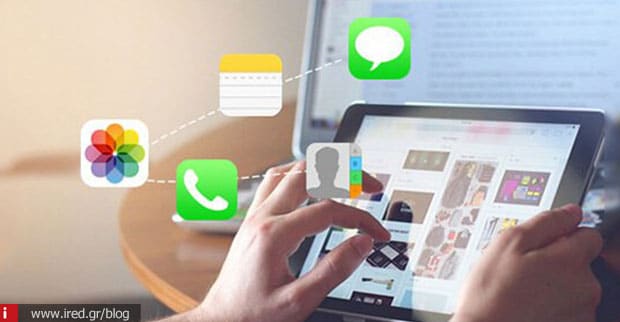
Χρήση του iCloud: Η Ασύρματη και Αυτόματη Λύση
Το iCloud είναι η πιο απλή μέθοδος, καθώς λειτουργεί στο παρασκήνιο. Αν έχετε ενεργοποιήσει το iCloud Photos και το iCloud Drive στο iPad σας, τα αρχεία σας είναι ήδη διαθέσιμα για το PC.
Πώς να το κάνετε:
- Μέσω Browser: Επισκεφθείτε το icloud.com, συνδεθείτε με το Apple ID σας και κατεβάστε χειροκίνητα φωτογραφίες ή έγγραφα.
- Εφαρμογή iCloud για Windows: Κατεβάστε την επίσημη εφαρμογή από το Microsoft Store. Μόλις συνδεθείτε, θα δημιουργηθεί ένας φάκελος “iCloud Drive” στον Explorer του PC σας. Οτιδήποτε αποθηκεύετε εκεί στο iPad, εμφανίζεται αυτόματα στον υπολογιστή.
Μεταφορά Φωτογραφιών και Βίντεο μέσω USB
Αν το ζητούμενο είναι η μεταφορά μεγάλου όγκου φωτογραφιών και βίντεο (που καταλαμβάνουν πολύ χώρο), η ενσύρματη σύνδεση είναι η ταχύτερη λύση.
Η διαδικασία:
- Συνδέστε το iPad στο PC με το καλώδιο Lightning ή USB-C.
- Στο iPad, πατήστε “Καταπίστευση” (Trust) στο μήνυμα που θα εμφανιστεί.
- Στα Windows, ανοίξτε την εφαρμογή “Φωτογραφίες” (Photos).
- Επιλέξτε Εισαγωγή (Import) > Από συνδεδεμένη συσκευή.
- Το σύστημα θα σκανάρει το iPad και θα σας επιτρέψει να επιλέξετε ποιες φωτογραφίες θέλετε να μεταφέρετε.
Tip: Μπορείτε επίσης να χρησιμοποιήσετε τον File Explorer. Το iPad θα εμφανιστεί ως “Apple iPad”. Μέσα στο φάκελο Internal Storage > DCIM, θα βρείτε τις φωτογραφίες σας οργανωμένες σε υποφακέλους.
Η εφαρμογή Apple Devices (Ο αντικαταστάτης του iTunes)
Η Apple έχει πλέον διασπάσει το iTunes στα Windows. Η νέα εφαρμογή Apple Devices είναι ο επίσημος τρόπος για να κάνετε backup και να μεταφέρετε αρχεία το 2026.
- File Sharing: Πολλές εφαρμογές (όπως το VLC, το Word ή εφαρμογές σχεδίασης) έχουν έναν ειδικό χώρο αποθήκευσης. Μέσω της εφαρμογής Apple Devices, μπορείτε να επιλέξετε την εφαρμογή και να κάνετε “drag and drop” τα αρχεία απευθείας στον σκληρό σας δίσκο.
Υπηρεσίες Cloud Τρίτων (Google Drive, OneDrive, Dropbox)
Αν δεν είστε οπαδός του οικοσυστήματος της Apple, οι εναλλακτικές λύσεις είναι εξίσου αποτελεσματικές.
- OneDrive: Ιδανικό για χρήστες Windows, καθώς είναι ενσωματωμένο στο λειτουργικό. Ανεβάστε τα αρχεία από την εφαρμογή “Files” (Αρχεία) του iPad στο OneDrive και θα τα βρείτε αμέσως στον υπολογιστή σας.
- Google Drive: Εξαιρετικό για έγγραφα και κοινή χρήση αρχείων μεγάλου μεγέθους.
Χρήση Εξωτερικών Μέσων Αποθήκευσης (USB Sticks/SSD)
Τα σύγχρονα iPad (ειδικά τα μοντέλα Pro και Air με USB-C) υποστηρίζουν την απευθείας σύνδεση εξωτερικών δίσκων.
- Συνδέστε ένα USB στικάκι ή έναν εξωτερικό SSD στο iPad.
- Ανοίξτε την εφαρμογή Files (Αρχεία).
- Επιλέξτε τα αρχεία που θέλετε, πατήστε “Move” ή “Copy” και επιλέξτε ως προορισμό το εξωτερικό μέσο.
Στη συνέχεια, απλώς συνδέστε το στικάκι στο PC σας.
Διαβάστε επίσης: Screenshot σε Samsung & iPhone: Όλοι οι τρόποι (με κουμπιά ή χωρίς)
Μεταφορά μέσω τοπικού δικτύου (SMB)
Για τους πιο προχωρημένους χρήστες, μπορείτε να συνδέσετε το iPad με έναν φάκελο στο PC σας μέσω Wi-Fi, χωρίς καμία εφαρμογή τρίτου.
- Στο PC: Κάντε “Share” (Κοινή χρήση) έναν φάκελο στο δίκτυο.
- Στο iPad: Ανοίξτε τα “Αρχεία”, πατήστε τις τρεις τελείες (επάνω δεξιά) και επιλέξτε “Connect to Server”. Εισάγετε την IP του υπολογιστή σας και τα στοιχεία σύνδεσης. Τώρα μπορείτε να μεταφέρετε αρχεία σαν να είχατε το PC συνδεδεμένο πάνω στο iPad.
Συμπέρασμα
Η επιλογή της μεθόδου εξαρτάται από τον τύπο των δεδομένων:
- Για λίγα αρχεία: iCloud ή Google Drive.
- Για πολλές φωτογραφίες: Καλώδιο USB και εφαρμογή Photos.
- Για επαγγελματικά έγγραφα: OneDrive ή εξωτερικός SSD.
Συχνές Ερωτήσεις (FAQ)
Γιατί δεν βλέπω όλες τις φωτογραφίες μου όταν συνδέω το iPad στο PC με καλώδιο;
Αυτό συμβαίνει συνήθως αν έχετε ενεργοποιημένη τη ρύθμιση “Βελτιστοποίηση αποθήκευσης” (Optimize Storage) στο iPad. Σε αυτή την περίπτωση, οι πρωτότυπες φωτογραφίες βρίσκονται στο iCloud και στο iPad υπάρχουν μόνο μικρογραφίες χαμηλής ανάλυσης. Για να τις μεταφέρετε, θα πρέπει είτε να τις κατεβάσετε πρώτα στη συσκευή είτε να χρησιμοποιήσετε την εφαρμογή iCloud για Windows.
Είναι απαραίτητο να εγκαταστήσω το iTunes το 2026;
Όχι πλέον. Η Apple έχει αντικαταστήσει το iTunes στα Windows με την εφαρμογή Apple Devices. Είναι μια πιο ελαφριά και σύγχρονη εφαρμογή που εστιάζει αποκλειστικά στη διαχείριση συσκευών, τα backups και τη μεταφορά αρχείων, χωρίς το περιττό βάρος της μουσικής και των ταινιών που είχε το παλιό iTunes.
Μπορώ να μεταφέρω αρχεία από το iPad στο PC χωρίς καθόλου καλώδιο;
Φυσικά. Οι πιο εύκολοι τρόποι είναι:
- Μέσω iCloud Drive ή άλλων υπηρεσιών (Google Drive, OneDrive).
- Μέσω WeTransfer ή Snapdrop (αν οι συσκευές είναι στο ίδιο Wi-Fi).
- Μέσω Email για πολύ μικρά αρχεία (έγγραφα, PDF).
Τι πρέπει να κάνω αν το PC μου δεν αναγνωρίζει καθόλου το iPad;
Αν το iPad δεν εμφανίζεται στον Explorer:
- Βεβαιωθείτε ότι πατήσατε “Καταπίστευση” (Trust) στην οθόνη του iPad.
- Δοκιμάστε μια άλλη θύρα USB ή άλλο καλώδιο (κατά προτίμηση το αυθεντικό της Apple).
- Ενημερώστε τους drivers της Apple μέσω του Device Manager (Διαχείριση Συσκευών) στα Windows.
Μπορώ να μεταφέρω ολόκληρο το Backup του iPad στο PC για ασφάλεια;
Ναι, και είναι πολύ σημαντικό. Χρησιμοποιώντας την εφαρμογή Apple Devices, επιλέγετε “Back up all of the data on your iPad to this computer”. Αυτό δημιουργεί ένα τοπικό αντίγραφο ασφαλείας που περιλαμβάνει τα πάντα (μηνύματα, ρυθμίσεις, δεδομένα εφαρμογών), το οποίο μπορείτε να επαναφέρετε αν το iPad πάθει κάποια βλάβη.
Διαβάστε επίσης: Screenshot στο laptop: Πλήρης οδηγός για κάθε χρήστη