


































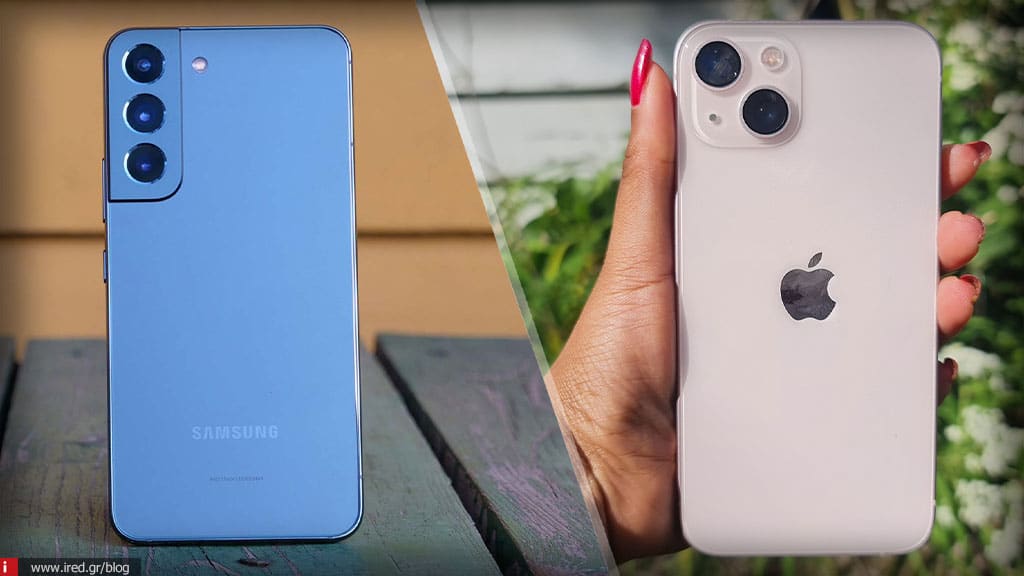

Η λήψη στιγμιοτύπου οθόνης (screenshot) είναι ίσως η πιο συνηθισμένη λειτουργία που χρησιμοποιούμε καθημερινά. Αν και η βασική ιδέα παραμένει η ίδια, η διαδικασία διαφέρει ελαφρώς ανάλογα με το μοντέλο και τη μάρκα της συσκευής σας.
Ακολουθεί ένας πλήρης οδηγός για το πώς να βγάζετε screenshot σε iPhone και Samsung, καλύπτοντας κάθε πιθανό σενάριο.

Πώς να κάνετε Screenshot σε iPhone
Η Apple έχει απλοποιήσει τη διαδικασία, αλλά ο τρόπος εξαρτάται από το αν το κινητό σας έχει το κλασικό κουμπί “Home” ή αν βασίζεται στο Face ID.
iPhone με Face ID (iPhone X και νεότερα)
Για τα μοντέλα που δεν έχουν το στρογγυλό κουμπί στο κάτω μέρος:
- Πατήστε ταυτόχρονα το Πλευρικό κουμπί (Power) στη δεξιά πλευρά και το κουμπί Αύξησης Έντασης (Volume Up) στα αριστερά.
- Αφήστε τα γρήγορα.
- Θα δείτε μια μικρογραφία στην κάτω αριστερή γωνία της οθόνης.
iPhone με κουμπί Home (iPhone 8, SE και παλαιότερα)
- Πατήστε ταυτόχρονα το Πλευρικό κουμπί (ή το πάνω κουμπί σε πολύ παλιά μοντέλα) και το κουμπί Home.
- Αφήστε τα γρήγορα.
Η “κρυφή” μέθοδος: Back Tap (Πίσω κάλυμμα)
Αν θέλετε κάτι πιο εντυπωσιακό, μπορείτε να βγάλετε screenshot απλώς χτυπώντας ελαφρά το πίσω μέρος του iPhone:
- Πηγαίνετε: Ρυθμίσεις > Προσβασιμότητα > Αφή > Πίσω πάτημα.
- Επιλέξτε “Διπλό πάτημα” ή “Τριπλό πάτημα” και ορίστε το στο Στιγμιότυπο οθόνης.
Πώς να κάνετε Screenshot σε Samsung Galaxy
Η Samsung προσφέρει τους περισσότερους τρόπους από οποιονδήποτε άλλον κατασκευαστή, δίνοντάς σας ευελιξία ανάλογα με το τι σας βολεύει.
Η κλασική μέθοδος με τα κουμπιά
Σχεδόν σε όλα τα μοντέλα Samsung (σειρές S, A, Note, Z):
- Πατήστε ταυτόχρονα το κουμπί Power και το κουμπί Μείωσης Έντασης (Volume Down).
- Προσοχή: Μην τα κρατήσετε πατημένα για πολλή ώρα, γιατί θα εμφανιστεί το μενού απενεργοποίησης. Αρκεί ένα γρήγορο “κλικ”.
Palm Swipe (Σάρωση με την παλάμη)
Αυτή είναι η χαρακτηριστική κίνηση της Samsung:
- Τοποθετήστε την πλευρά της παλάμης σας στην άκρη της οθόνης και σύρετέ την οριζόντια προς την άλλη πλευρά.
- Αν δεν λειτουργεί, ενεργοποιήστε το από: Ρυθμίσεις > Σύνθετες λειτουργίες > Κινήσεις και χειρονομίες > Σάρωση παλάμης για λήψη.
Λήψη μεγάλης διάρκειας (Scrolling Screenshot)
Αν θέλετε να αποθανατίσετε μια ολόκληρη ιστοσελίδα ή μια συνομιλία:
- Βγάλτε ένα κανονικό screenshot.
- Στη γραμμή εργαλείων που εμφανίζεται στο κάτω μέρος, πατήστε το εικονίδιο με τα δύο βέλη προς τα κάτω.
Συνεχίστε να το πατάτε μέχρι να καλύψετε όλο το περιεχόμενο που θέλετε.
Διαβάστε επίσης: Ξέχασα το μοτίβο: Πώς ξεκλειδώνω Samsung και iPhone
Σύγκριση και Διαχείριση Αρχείων
Λειτουργία | iPhone (iOS) | Samsung (Android/One UI) |
Αποθήκευση | Εφαρμογή “Φωτογραφίες” | Εφαρμογή “Συλλογή” (Gallery) |
Επεξεργασία | Άμεση επεξεργασία πατώντας τη μικρογραφία | Γραμμή εργαλείων στο κάτω μέρος |
Μορφή αρχείου | Συνήθως .PNG | .JPG ή .PNG (ρυθμιζόμενο) |
Πού πάνε οι φωτογραφίες;
- Στο iPhone, θα τις βρείτε στο Άλμπουμ “Στιγμιότυπα οθόνης”.
- Στο Samsung, αποθηκεύονται στον φάκελο “Screenshots” εντός της Συλλογής.
Συμβουλές για επαγγελματικά Screenshot
- Καθαρίστε την οθόνη: Πριν τη λήψη, κλείστε τυχόν ενοχλητικά notifications που μπορεί να πεταχτούν.
- Χρησιμοποιήστε το Markup: Τόσο το iOS όσο και το One UI της Samsung σάς επιτρέπουν να κυκλώσετε σημεία ή να κρύψετε ευαίσθητα δεδομένα (π.χ. κωδικούς ή ονόματα) αμέσως μετά τη λήψη.
- Υποβοήθηση (Assistive Touch/Edge Panels): Αν τα κουμπιά σας έχουν χαλάσει, μπορείτε να προσθέσετε ένα εικονικό κουμπί screenshot στην οθόνη μέσω των ρυθμίσεων προσβασιμότητας.
Είτε χρησιμοποιείτε το κομψό περιβάλλον της Apple είτε το πολυλειτουργικό σύστημα της Samsung, η λήψη screenshot είναι πλέον μια κίνηση δευτερολέπτων που μας επιτρέπει να μοιραζόμαστε πληροφορίες άμεσα και εύκολα!
Συχνές Ερωτήσεις (FAQ)
Γιατί δεν μπορώ να βγάλω screenshot σε ορισμένες εφαρμογές (π.χ. Netflix, Τραπεζικές εφαρμογές);
Πρόκειται για περιορισμό ασφαλείας ή πνευματικών δικαιωμάτων. Εφαρμογές streaming όπως το Netflix ή το Disney+ “μαυρίζουν” την οθόνη στο screenshot για να αποτρέψουν την πειρατεία. Αντίστοιχα, πολλές τραπεζικές εφαρμογές ή λειτουργίες “Incognito” σε browsers απενεργοποιούν τη λήψη στιγμιότυπων για να προστατεύσουν τα προσωπικά σας δεδομένα από κακόβουλο λογισμικό.
Πώς μπορώ να βγάλω screenshot αν τα φυσικά κουμπιά του κινητού μου είναι χαλασμένα;
- Στο iPhone: Ενεργοποιήστε το AssistiveTouch (Ρυθμίσεις > Προσβασιμότητα > Αφή). Θα εμφανιστεί ένα εικονικό κουμπί στην οθόνη, όπου μπορείτε να προσθέσετε τη συντόμευση “Στιγμιότυπο οθόνης”.
- Στο Samsung: Χρησιμοποιήστε το Μενού Βοήθειας (Ρυθμίσεις > Προσβασιμότητα > Επιδεξιότητα και αλληλεπίδραση) ή την παλάμη σας (Palm Swipe), η οποία δεν απαιτεί πάτημα κουμπιών.
Πώς μπορώ να αλλάξω τον τύπο αρχείου από JPG σε PNG και το αντίστροφο;
- Στα Samsung: Πηγαίνετε στις Ρυθμίσεις > Σύνθετες λειτουργίες > Στιγμιότυπα οθόνης και εγγραφή οθόνης > Μορφή, και επιλέξτε μεταξύ JPG και PNG.
- Στα iPhone: Το iOS χρησιμοποιεί αυτόματα το PNG για screenshots για καλύτερη ποιότητα. Δεν υπάρχει άμεση ρύθμιση για αλλαγή σε JPG, αλλά μπορείτε να τις μετατρέψετε αργότερα μέσω της εφαρμογής “Αρχεία” ή τρίτων apps.
Καταλαμβάνουν τα screenshots πολύ χώρο στη μνήμη του τηλεφώνου;
Τα screenshots είναι γενικά μικρά αρχεία, αλλά αν βγάζετε πολλά (ειδικά “Scrolling Screenshots” μεγάλης διάρκειας), ο χώρος αθροίζεται. Τα PNG αρχεία είναι συνήθως μεγαλύτερα σε μέγεθος από τα JPG. Καλό είναι να καθαρίζετε το άλμπουμ “Στιγμιότυπα” ανά τακτά χρονικά διαστήματα για να εξοικονομείτε χώρο.
Μπορώ να βγάλω screenshot χρησιμοποιώντας μόνο τη φωνή μου;
Ναι, και στις δύο πλατφόρμες!
- iPhone: Πείτε “Hey Siri, take a screenshot”.
- Samsung: Πείτε “Hey Bixby, take a screenshot” (εφόσον έχετε ενεργοποιημένη τη Bixby) ή χρησιμοποιήστε το Google Assistant λέγοντας “OK Google, take a screenshot”.
Διαβάστε επίσης: Screenshot στο laptop: Πλήρης οδηγός για κάθε χρήστη