















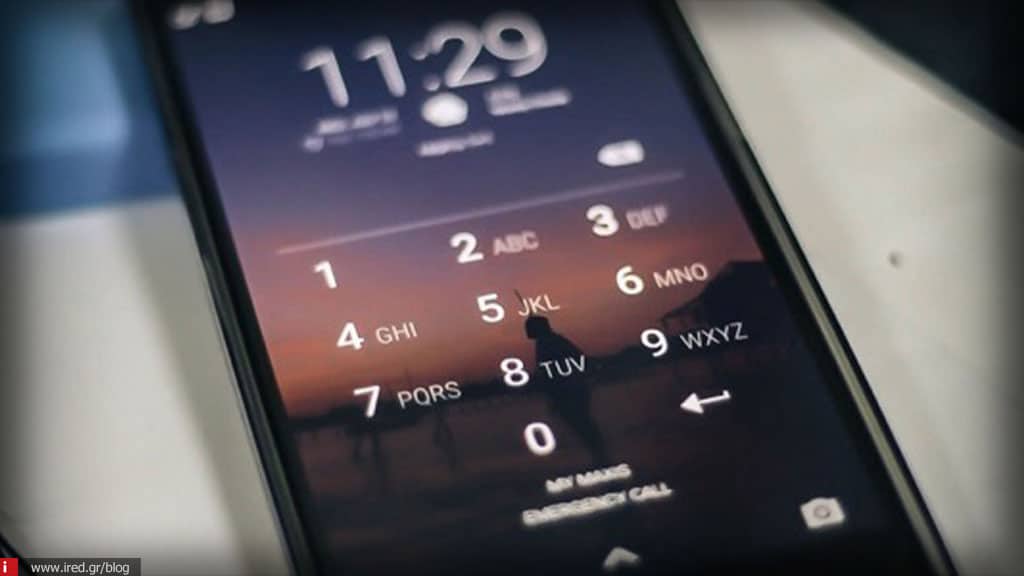

Είναι από αυτές τις στιγμές που το “έξυπνο” κινητό μας φαίνεται λίγο παραπάνω ασφαλές απ’ όσο θα θέλαμε. Η απώλεια του μοτίβου ή του κωδικού πρόσβασης είναι ένα συχνό φαινόμενο, αλλά λόγω της αυστηρής προστασίας των προσωπικών δεδομένων, η λύση συνήθως απαιτεί μια μικρή θυσία: την επαναφορά της συσκευής.
Ακολουθεί ένας αναλυτικός οδηγός για το πώς θα ανακτήσετε την πρόσβαση στο Samsung ή το iPhone σας.

1. Samsung: Η ευελιξία του οικοσυστήματος Android
Η Samsung προσφέρει μερικούς τρόπους παρακάμψης, ειδικά αν είχατε προνοήσει να ενεργοποιήσετε ορισμένες ρυθμίσεις.
Α. Samsung SmartThings Find (Η “αναίμακτη” μέθοδος)
Αυτή είναι η καλύτερη περίπτωση, καθώς επιτρέπει το ξεκλείδωμα χωρίς διαγραφή δεδομένων.
- Προϋποθέσεις: Να έχετε λογαριασμό Samsung στη συσκευή και να είναι ενεργοποιημένο το “Remote Unlock” (Απομακρυσμένο ξεκλείδωμα).
- Διαδικασία:
- Επισκεφθείτε τη σελίδα SmartThings Find.
- Συνδεθείτε με το Samsung account σας.
- Επιλέξτε τη συσκευή σας από το μενού.
- Πατήστε την επιλογή “Unlock”.
- Το μοτίβο ή το PIN θα διαγραφεί εξ αποστάσεως και το τηλέφωνο θα ανοίξει.
Β. Google “Find My Device”
Αν δεν έχετε Samsung account αλλά έχετε Google account:
- Μπορείτε να κάνετε “Erase Device”. Αυτό θα διαγράψει τα πάντα (φωτογραφίες, επαφές κ.λπ.), αλλά θα σας επιτρέψει να στήσετε το τηλέφωνο από την αρχή. Μετά την επανεκκίνηση, θα χρειαστείτε το Google email και το password σας (FRP Lock).
Γ. Recovery Mode (Hard Reset)
Αν δεν έχετε πρόσβαση σε λογαριασμούς, η τελευταία λύση είναι τα φυσικά κουμπιά:
- Απενεργοποιήστε το κινητό (ίσως χρειαστεί να κρατήσετε πατημένο το Power + Volume Down αν δεν κλείνει λόγω κλειδώματος).
- Πατήστε ταυτόχρονα Power + Volume Up μέχρι να εμφανιστεί το λογότυπο της Samsung.
- Στο μενού που θα εμφανιστεί, πλοηγηθείτε με τα κουμπιά έντασης στο “Wipe data/factory reset” και επιβεβαιώστε με το Power.
- Μετά την ολοκλήρωση, επιλέξτε “Reboot system now”.
2. iPhone: Το “τείχος” της Apple
Στο iPhone, η ασφάλεια είναι αδιαπραγμάτευτη. Αν ξεχάσετε το passcode, δεν υπάρχει τρόπος να το “μαντέψετε” ή να το παρακάμψετε χωρίς διαγραφή δεδομένων.
Διαβάστε επίσης: Screenshot στο laptop: Πλήρης οδηγός για κάθε χρήστη
Α. Η μέθοδος “Ξέχασα τον κωδικό” (iOS 15.2 και μεταγενέστερα)
Αν η συσκευή είναι συνδεδεμένη στο Wi-Fi:
- Εισαγάγετε λάθος κωδικό επανειλημμένα μέχρι να εμφανιστεί η ένδειξη “iPhone unavailable”.
- Στο κάτω μέρος θα δείτε την επιλογή “Erase iPhone”.
- Πατήστε τη, εισαγάγετε το Apple ID password σας και η συσκευή θα καθαρίσει και θα ξεκλειδώσει.
Β. Χρήση Υπολογιστή (Recovery Mode)
Αν η παραπάνω επιλογή δεν εμφανίζεται:
- Απενεργοποιήστε το iPhone.
- Θέστε το σε Recovery Mode:
iPhone 8 και νεότερα: Κρατήστε πατημένο το πλευρικό κουμπί (Side button) ενώ το συνδέετε στον υπολογιστή.
- Ανοίξτε το iTunes (Windows) ή το Finder (Mac).
- Θα εμφανιστεί ένα μήνυμα ότι υπάρχει πρόβλημα με το iPhone. Επιλέξτε “Restore” (Επαναφορά). Ο υπολογιστής θα κατεβάσει το λογισμικό και θα επαναφέρει τη συσκευή.
Η σημασία του Backup και το “Κλείδωμα Ενεργοποίησης”
Μετά την επαναφορά, και στις δύο μάρκες, θα βρεθείτε μπροστά σε ένα προστατευτικό μέτρο:
- Android: Google Factory Reset Protection (FRP).
- iOS: iCloud Activation Lock.
Θα σας ζητηθεί το email και ο κωδικός που υπήρχαν στη συσκευή πριν τη διαγραφή. Αυτό γίνεται για να μην μπορεί ένας κλέφτης να χρησιμοποιήσει το τηλέφωνο. Αν δεν θυμάστε ούτε αυτά τα στοιχεία, η συσκευή είναι πρακτικά άχρηστη.
Συμβουλές για το μέλλον:
- Backup: Ενεργοποιήστε το αυτόματο backup στο iCloud ή στο Google Photos/Drive. Έτσι, η διαγραφή του κινητού θα είναι απλώς μια μικρή αναμονή μέχρι να κατέβουν ξανά τα δεδομένα σας.
- Password Managers: Χρησιμοποιήστε μια εφαρμογή για να αποθηκεύετε τους κωδικούς σας.
- Βιομετρικά: Ενεργοποιήστε το FaceID ή το Fingerprint, αλλά φροντίστε να γράψετε κάπου το “εφεδρικό” μοτίβο ή PIN, καθώς το σύστημα το ζητάει πάντα μετά από επανεκκίνηση.
Σημείωση: Η διαδικασία αυτή είναι η επίσημη οδός. Οποιοδήποτε λογισμικό τρίτων υπόσχεται “ξεκλείδωμα χωρίς απώλεια δεδομένων” είναι συνήθως αναποτελεσματικό ή επικίνδυνο για την ασφάλειά σας.
Συχνές Ερωτήσεις (FAQ)
Υπάρχει τρόπος να ξεκλειδώσω το iPhone ή το Samsung μου χωρίς να χάσω τα δεδομένα μου;
- Samsung: Ναι, αλλά μόνο αν είχατε ενεργοποιήσει εκ των προτέρων την επιλογή “Remote Unlock” (Απομακρυσμένο ξεκλείδωμα) στο Samsung Account σας. Μέσω της υπηρεσίας SmartThings Find, μπορείτε να αφαιρέσετε το κλείδωμα διατηρώντας τα αρχεία σας.
- iPhone: Δυστυχώς, όχι. Η Apple δεν επιτρέπει καμία παράκαμψη του passcode χωρίς ολική διαγραφή της συσκευής για λόγους προστασίας της ιδιωτικότητας. Τα δεδομένα σας θα χαθούν αν δεν έχετε πρόσφατο αντίγραφο ασφαλείας (backup).
Τι θα συμβεί αν δεν θυμάμαι ούτε τον κωδικό του Google account ή του Apple ID μου;
Αν μετά την επαναφορά της συσκευής (Reset) δεν θυμάστε τα στοιχεία των λογαριασμών σας, η συσκευή θα παραμείνει κλειδωμένη στο Activation Lock. Σε αυτή την περίπτωση, η μόνη επίσημη λύση είναι να προσκομίσετε την απόδειξη αγοράς της συσκευής σε ένα εξουσιοδοτημένο κέντρο service της Apple ή της Samsung, ώστε να ξεκλειδώσουν τη συσκευή χειροκίνητα.
Μπορώ να χρησιμοποιήσω προγράμματα τρίτων (Third-party software) που υπόσχονται ξεκλείδωμα;
Θα πρέπει να είστε εξαιρετικά προσεκτικοί. Τα περισσότερα από αυτά τα προγράμματα (που συνήθως είναι επί πληρωμή) στην πραγματικότητα κάνουν απλώς ένα “Hard Reset”, κάτι που μπορείτε να κάνετε μόνοι σας δωρεάν. Επιπλέον, υπάρχει ο κίνδυνος να περιέχουν κακόβουλο λογισμικό ή να καταλήξετε με μια συσκευή που εξακολουθεί να ζητάει το Apple ID ή το Google account.
Πόσες προσπάθειες έχω πριν κλειδώσει οριστικά το κινητό;
Στα iPhone, μετά από 10 λανθασμένες προσπάθειες, η συσκευή θα απενεργοποιηθεί πλήρως και θα αναφέρει “iPhone is disabled, connect to iTunes”. Στα Samsung (και γενικά στα Android), μετά από μερικές αποτυχημένες προσπάθειες, ο χρόνος αναμονής μεταξύ των δοκιμών αυξάνεται (π.χ. 30 δευτερόλεπτα, 5 λεπτά, 1 ώρα), δίνοντάς σας χρόνο να θυμηθείτε το μοτίβο.
Γιατί το τηλέφωνο ζητάει το PIN/Μοτίβο μετά από επανεκκίνηση, ενώ έχω FaceID/Δακτυλικό Αποτύπωμα;
Αυτή είναι μια βασική δικλείδα ασφαλείας τόσο του iOS όσο και του Android. Τα βιομετρικά δεδομένα (πρόσωπο, αποτύπωμα) αποθηκεύονται σε έναν ξεχωριστό, κρυπτογραφημένο τομέα του επεξεργαστή. Για να “ξεκλειδώσει” αυτός ο τομέας μετά την ενεργοποίηση της συσκευής, το σύστημα απαιτεί τον κύριο κωδικό (PIN ή Μοτίβο) ως απόδειξη ότι ο ιδιοκτήτης είναι παρών.
Διαβάστε επίσης: Ανάκτηση μηνυμάτων Viber: Όλοι οι τρόποι για να επαναφέρετε τις συνομιλίες σας