






























Μεταφορά από Android σε iPhone: Πώς μεταφέρεις τα πάντα σωστά (Οδηγός 2026)
Η απόφαση να αλλάξετε οικοσύστημα και να μεταβείτε από το Android στο iPhone είναι μια συναρπαστική στιγμή, αλλά συχνά συνοδεύεται από το άγχος της μεταφοράς των δεδομένων σας. Είτε κρατάτε στα χέρια σας το τελευταίο μοντέλο iPhone είτε μια value-for-money επιλογή, ο στόχος είναι κοινός: να μη χαθεί καμία ανάμνηση, επαφή ή μήνυμα. Το 2026, η διαδικασία είναι πιο απλή από ποτέ, αρκεί να γνωρίζετε τα σωστά βήματα και τις παγίδες που πρέπει να αποφύγετε. Σε αυτόν τον οδηγό, θα δούμε βήμα-βήμα πώς θα κάνετε τη μετάβαση χρησιμοποιώντας την εφαρμογή Move to iOS, πώς θα λύσετε προβλήματα όπως το “πάγωμα” της μεταφοράς και τι ισχύει τελικά για το WhatsApp και το Viber.
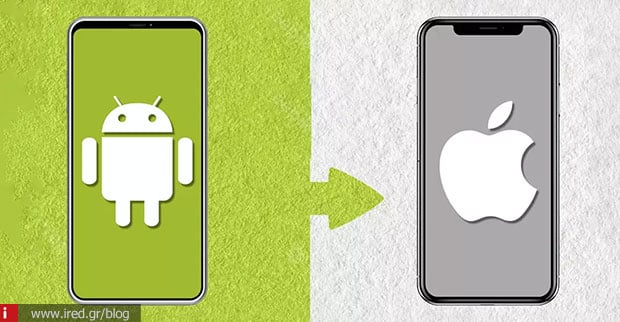
Τι μεταφέρεται (και τι όχι) όταν αλλάζεις από Android σε iPhone
Η πρώτη ερώτηση που απασχολεί κάθε χρήστη είναι τι μπορεί όντως να πάρει μαζί του. Χρησιμοποιώντας την επίσημη εφαρμογή Μετάβαση σε iOS, μπορείτε να μεταφέρετε με ασφάλεια τις επαφές (contacts), το ιστορικό των μηνυμάτων (SMS), τις φωτογραφίες και τα βίντεο, τα ημερολόγια, καθώς και αρχεία ή φακέλους. Ωστόσο, υπάρχουν ορισμένοι περιορισμοί που πρέπει να γνωρίζετε για να μη λειτουργήσετε υπό καθεστώς πανικού αν κάτι λείπει. Για παράδειγμα, ενώ πολλές δωρεάν εφαρμογές που έχετε στο Android θα “ταιριάξουν” (matched free apps) και θα προταθούν για λήψη από το App Store, η μεταφορά δεν είναι πάντα 1:1. Επίσης, περιεχόμενο όπως μουσική, βιβλία και αρχεία PDF συχνά απαιτούν χειροκίνητη μεταφορά για να εμφανιστούν στη νέα σας συσκευή.
Προετοιμασία πριν τη μεταφορά (Wi-Fi, φόρτιση, χώρος, λογαριασμοί)
Το μυστικό θεωρείται η σωστή προετοιμασία ώστε να γλιτώσετε ώρες αναμονής και αποτυχημένων προσπαθειών. Πριν ξεκινήσετε, βεβαιωθείτε ότι έχετε ένα σταθερό Wi-Fi (stable Wi-Fi) και ότι και οι δύο συσκευές είναι συνδεδεμένες στο ρεύμα, καθώς η διαδικασία μπορεί να είναι ενεργοβόρα. Ένα κρίσιμο σημείο που πολλοί παραβλέπουν είναι ο χώρος αποθήκευσης (storage). Ελέγξτε αν τα δεδομένα του Android σας χωράνε στο iPhone. Αν προσπαθήσετε να μεταφέρετε 200GB δεδομένων σε ένα iPhone 128GB, η μεταφορά απλά θα αποτύχει. Τέλος, κρατήστε τις συσκευές κοντά τη μία στην άλλη και μην τις χρησιμοποιήσετε καθόλου μέχρι να ολοκληρωθεί η διαδικασία.
Μετάβαση σε iOS (Move to iOS): Ο πλήρης οδηγός βήμα-βήμα
Αυτός είναι ο επίσημος και πιο αξιόπιστος τρόπος για να ολοκληρώσετε τη μεταφορά κατά το αρχικό στήσιμο (setup) του iPhone.
- Κατεβάστε την εφαρμογή: Στο Android κινητό σας, κατεβάστε το Move to iOS από το Google Play.
- Ξεκινήστε το Setup: Ενεργοποιήστε το iPhone και φτάστε στην οθόνη “Εφαρμογές και Δεδομένα” (Apps & Data). Επιλέξτε “Μεταφορά δεδομένων από Android” (Move Data from Android).
- Σύνδεση συσκευών: Το iPhone θα εμφανίσει έναν 6-ψήφιο ή 10-ψήφιο κωδικό. Εισάγετε τον στο Android.
- Δίκτυο μεταφοράς: Το iPhone θα δημιουργήσει ένα προσωρινό δίκτυο Wi-Fi (temporary Wi-Fi network). Συνδεθείτε σε αυτό από το Android σας.
- Επιλογή περιεχομένου: Διαλέξτε τις κατηγορίες που θέλετε να μεταφέρετε (π.χ. Photos, Messages) και πατήστε “Συνέχεια”. Αν διαθέτετε καλώδιο USB-C, μπορείτε να το χρησιμοποιήσετε για ακόμη πιο γρήγορη και σταθερή μεταφορά.
- Ολοκλήρωση: Μόλις η μπάρα ολοκληρωθεί στο iPhone, η μεταφορά τελείωσε. Στη συνέχεια, το iPhone θα σας καθοδηγήσει για την ενεργοποίηση της SIM/eSIM και τη λήψη των δωρεάν εφαρμογών σας.
Χειροκίνητη μεταφορά: Google account, Google Drive, PC/Mac (Finder/iTunes)
Αν έχετε ήδη στήσει το iPhone σας ή θέλετε να μεταφέρετε μόνο συγκεκριμένα αρχεία, υπάρχουν εναλλακτικές λύσεις:
- Επαφές & Ημερολόγια: Απλά προσθέστε τον Google λογαριασμό σας στις ρυθμίσεις του iPhone και ενεργοποιήστε τον συγχρονισμό (sync).
- Έγγραφα: Χρησιμοποιήστε το Google Drive. Κατεβάστε την εφαρμογή στο iOS, συνδεθείτε και θα έχετε πρόσβαση σε όλα σας τα αρχεία μέσω της εφαρμογής Files (Αρχεία).
- Φωτογραφίες & Μουσική: Μπορείτε να συνδέσετε το Android στο PC ή το Mac σας, να αντιγράψετε τα αρχεία και στη συνέχεια να τα συγχρονίσετε στο iPhone χρησιμοποιώντας το Finder, το iTunes ή την εφαρμογή Apple Devices.
Διαβάστε επίσης: Ποιο iPhone να πάρω; Τα καλύτερα μοντέλα ανά budget & χρήση
Move to iOS vs επί πληρωμή εργαλεία μεταφοράς: τι κερδίζεις και τι ρισκάρεις
Στην αγορά υπάρχουν πολλά “τρίτα” εργαλεία (όπως το MobileTrans), αλλά η Apple συστήνει την επίσημη λύση της για λόγους ιδιωτικότητας (privacy) και αξιοπιστίας. Το Move to iOS είναι δωρεάν και πλέον υποστηρίζει ταχύτητες μέσω καλωδίου USB-C. Τα επί πληρωμή εργαλεία μπορεί να υπόσχονται περισσότερα, αλλά θα πρέπει να ζυγίσετε την ασφάλεια των προσωπικών σας δεδομένων (ειδικά των συνομιλιών σας) πριν τα χρησιμοποιήσετε.
WhatsApp, Viber και εφαρμογές: τι μεταφέρεται πραγματικά και τι όχι
Εδώ χρειάζεται προσοχή, καθώς η κάθε εφαρμογή έχει τη δική της πολιτική:
- WhatsApp: Πλέον υπάρχει επίσημη διαδικασία που “κουμπώνει” με το Move to iOS για να μεταφέρετε το ιστορικό σας από Android σε iPhone.
- Viber: Δυστυχώς, το Viber δηλώνει ότι το ιστορικό συνομιλιών είναι “δεμένο” με την πλατφόρμα. Αυτό σημαίνει ότι δεν μεταφέρεται μεταξύ Android και iOS.
- Εφαρμογές: Αν κάποιες εφαρμογές δεν εμφανιστούν αυτόματα, θα πρέπει να τις αναζητήσετε και να τις κατεβάσετε χειροκίνητα από το App Store.
Move to iOS κόλλησε; Τα πιο συχνά fixes (χωρίς χάος)
Αν η μεταφορά σταματήσει, μην πανικοβληθείτε. Συχνά φταίνε εξωτερικοί παράγοντες, όπως μια τηλεφωνική κλήση στο Android ή η χρήση άλλης εφαρμογής κατά τη διάρκεια της διαδικασίας.
- Checklist διάσωσης: Κλείστε τα mobile data στο Android, απενεργοποιήστε ρυθμίσεις Wi-Fi που μπορεί να προκαλούν παρεμβολές και κάντε ένα restart και στις δύο συσκευές.
- Χώρος: Βεβαιωθείτε ξανά ότι το iPhone δεν “γέμισε” κατά τη διάρκεια της μεταφοράς.
Μετά τη μεταφορά: τι κάνεις αμέσως για να είσαι set (iCloud, backups, συγχρονισμοί)
Μόλις ολοκληρωθεί η μετάβαση, είναι ώρα για την οργάνωση. Συνδεθείτε με το Apple ID σας και ενεργοποιήστε το iCloud Photos για να έχετε τις φωτογραφίες σας ασφαλείς στο cloud. Μπορείτε να συνεχίσετε να χρησιμοποιείτε τους Google λογαριασμούς σας για τα email και τις επαφές σας, ενώ για ό,τι δεν πέρασε αυτόματα (π.χ. PDFs), η χειροκίνητη μετακίνηση μέσω υπολογιστή παραμένει η καλύτερη λύση.
Trust + sustainability: πώς κάνεις αλλαγή χωρίς σπατάλη και χωρίς ρίσκο δεδομένων
Η Apple προωθεί τη μετάβαση ως μια εύκολη και υπεύθυνη διαδικασία. Ως βέλτιστη πρακτική, πριν αποχωριστείτε το παλιό σας Android (μέσω πώλησης ή trade-in), βεβαιωθείτε ότι έχετε κάνει ένα πλήρες backup και, στη συνέχεια, καθαρίστε πλήρως τα δεδομένα σας με επαναφορά εργοστασιακών ρυθμίσεων για να προστατεύσετε την ιδιωτικότητά σας.
Actionable Checklist: 7 σημεία για να πετύχει η μεταφορά με την πρώτη
- ✔ Και οι 2 συσκευές σε ρεύμα + Wi-Fi ανοικτό στο Android.
- ✔ Έχεις αρκετό storage στο iPhone για όλα.
- ✔ Ξεκινάς από το setup: Apps & Data → Move Data from Android.
- ✔ Δεν αγγίζεις τίποτα μέχρι να τελειώσει η μπάρα στο iPhone.
- ✔ WhatsApp: Ακολούθησε την επίσημη μεταφορά (Move to iOS).
- ✔ Viber: Μην περιμένεις cross-platform μεταφορά ιστορικού.
- ✔ Μουσική/βιβλία/PDFs: Τα περνάς χειροκίνητα.
CTA: Αν θες να γίνει σωστά με την πρώτη (και χωρίς άγχος)
Η επίσημη διαδικασία απαιτεί προσοχή και σωστό setup για να μη χαθεί πολύτιμος χρόνος ή δεδομένα. Αν θέλετε να μεταφερθούν τα πάντα χωρίς ρίσκο (επαφές, φωτογραφίες, WhatsApp όπου γίνεται) και να στηθεί σωστά το iPhone σας, περάστε από ένα κατάστημα ired για έλεγχο και στήσιμο ή δείτε τις value-for-money επιλογές iPhone που ταιριάζουν στο budget σας.
FAQs: Οι ερωτήσεις που κάνουν όλοι πριν/κατά τη μεταφορά
Πώς να μεταφέρω τα πάντα από Android σε iPhone το 2026;
Με την επίσημη διαδικασία Move to iOS κατά το αρχικό setup (Apps & Data → Move Data from Android), ιδανικά με καλό Wi-Fi ή με USB-C καλώδιο για μέγιστη ταχύτητα.
Το Move to iOS κόλλησε – τι κάνω;
Βεβαιωθείτε ότι δεν υπήρξε διακοπή από κλήση, κλείστε τα mobile data στο Android, κάντε restart και δοκιμάστε ξανά.
Μεταφέρεται το WhatsApp από Android σε iPhone;
Ναι, υπάρχει επίσημη διαδικασία μεταφοράς μέσω της εφαρμογής Move to iOS, σύμφωνα με τις οδηγίες του WhatsApp.
Μεταφέρεται το ιστορικό Viber;
Όχι, το Viber αναφέρει ότι η μεταφορά ιστορικού μεταξύ διαφορετικών λειτουργικών συστημάτων (Android ↔ iOS) δεν υποστηρίζεται.
Διαβάστε επίσης: Ξεκλείδωμα iPhone: Όλες οι νόμιμες & ασφαλείς λύσεις που πρέπει να ξέρεις