























Μεταφορά από iPhone σε iPhone: Πώς μεταφέρεις τα πάντα σωστά (Οδηγός 2026)
Η απόκτηση ενός νέου iPhone είναι πάντα μια στιγμή ενθουσιασμού, αλλά η διαδικασία της μεταφοράς των δεδομένων μπορεί συχνά να προκαλέσει άγχος. Στόχος αυτού του οδηγού είναι να σας καθοδηγήσει βήμα-βήμα στη μεταφορά όλων των δεδομένων από το παλιό στο νέο σας iPhone.
Το 2026, υπάρχουν τρεις βασικοί τρόποι για να γίνει αυτό: η Γρήγορη Έναρξη (Quick Start), το iCloud Backup και η μεταφορά μέσω υπολογιστή. Είτε επιλέξετε την ασύρματη οδό είτε την ενσύρματη, η Apple έχει απλοποιήσει τις διαδικασίες, προσφέροντας μάλιστα συχνά προσωρινό δωρεάν χώρο στο iCloud για τη μεταφορά, ακόμη και αν δεν έχετε ενεργή συνδρομή.
Ο χρόνος που θα απαιτηθεί εξαρτάται κυρίως από τον όγκο των αρχείων σας και την ταχύτητα της σύνδεσής σας στο διαδίκτυο.

Τι μεταφέρεται όταν αλλάζεις iPhone (και τι απαιτεί extra βήμα)
Όταν ολοκληρώσετε σωστά τη μεταφορά, το νέο σας iPhone θα είναι ένας «καθρέφτης» του παλιού. Θα βρείτε όλες τις επαφές, τις φωτογραφίες, τα βίντεο, τις εφαρμογές, τις ρυθμίσεις του iOS και το περιεχόμενο που έχετε αγοράσει.
Ωστόσο, υπάρχουν ορισμένες λεπτομέρειες που απαιτούν προσοχή. Για παράδειγμα, τα δεδομένα Υγείας και Δραστηριότητας μεταφέρονται μόνο αν χρησιμοποιήσετε κρυπτογραφημένο backup (encrypted backup) στην περίπτωση του υπολογιστή.
Επιπλέον, εφαρμογές τρίτων, όπως το WhatsApp, δεν μεταφέρουν το ιστορικό τους αυτόματα μέσω του συστήματος της Apple· βασίζονται στο δικό τους εσωτερικό backup που πρέπει να έχετε κάνει πριν την ενεργοποίηση στη νέα συσκευή.
Προετοιμασία παλιού και νέου iPhone πριν τη μεταφορά
Πριν ξεκινήσετε, ένα σύντομο checklist μπορεί να σας γλιτώσει από αποτυχίες και διακοπές.
- Βεβαιωθείτε ότι και οι δύο συσκευές τρέχουν την τελευταία έκδοση του iOS.
- Ενεργοποιήστε το Wi-Fi και το Bluetooth και στα δύο τηλέφωνα.
- Ελέγξτε ότι το παλιό iPhone έχει ένα πρόσφατο backup στο iCloud ή στον υπολογιστή σας.
- Έχετε έτοιμο το Apple ID password σας.
- Η μεταφορά της SIM ή της eSIM καλό είναι να δρομολογηθεί πριν ή κατά τη διάρκεια του αρχικού setup.
Quick Start: Μεταφορά απευθείας από iPhone σε iPhone
Η Γρήγορη Έναρξη (Quick Start) είναι ο πιο απλός και γρήγορος ασύρματος τρόπος για να μεταφέρετε τα δεδομένα σας. Η διαδικασία είναι εξαιρετικά φιλική: απλώς τοποθετείτε τα δύο iPhone το ένα δίπλα στο άλλο.
Μόλις το νέο iPhone ενεργοποιηθεί, θα εμφανιστεί στην οθόνη του παλιού το μήνυμα «Διαμόρφωση νέου iPhone». Η μέθοδος αυτή χρησιμοποιεί μια άμεση ασύρματη σύνδεση μεταξύ των συσκευών , γι’ αυτό και το Bluetooth και το Wi-Fi πρέπει να είναι ενεργά.
Μην ανησυχείτε αν η διαδικασία πάρει χρόνο· η μεταφορά συνεχίζεται κανονικά ακόμα και αν σβήσει η οθόνη των συσκευών. Είναι τόσο απλό όσο φαίνεται στην οθόνη σας.
Μεταφορά iPhone με iCloud Backup: πλεονεκτήματα & περιορισμοί
Αν δεν έχετε το παλιό iPhone δίπλα σας ή προτιμάτε μια λύση βασισμένη στο cloud, το iCloud Backup είναι η ιδανική επιλογή. Σας επιτρέπει να πραγματοποιήσετε τη μεταφορά με ασφάλεια από οπουδήποτε υπάρχει σύνδεση στο διαδίκτυο.
Παρόλο που η Apple προσφέρει δωρεάν μόνο 5 GB χώρου, για τις ανάγκες της μεταφοράς συχνά παρέχει προσωρινό επιπλέον χώρο χωρίς κόστος. Το πρώτο βήμα είναι να δημιουργήσετε ένα αντίγραφο ασφαλείας στο παλιό iPhone πηγαίνοντας στις Ρυθμίσεις > Apple ID > iCloud > iCloud Backup.
Μεταφορά iPhone με υπολογιστή: Finder / iTunes / Apple Devices
Για τους χρήστες που διαθέτουν πολύ μεγάλο όγκο δεδομένων ή έχουν αργή σύνδεση Wi-Fi, η μεταφορά μέσω υπολογιστή παραμένει η πιο αξιόπιστη και ταχεία λύση.
Συνδέοντας το παλιό iPhone με ένα καλώδιο USB, δημιουργείτε ένα τοπικό backup. Μην ξεχάσετε να επιλέξετε την «Κρυπτογράφηση τοπικού αντιγράφου» (encrypted backup) αν θέλετε να συμπεριληφθούν τα δεδομένα Υγείας και οι κωδικοί σας.
Ποια μέθοδος μεταφοράς iPhone είναι καλύτερη για εσένα;
Η επιλογή εξαρτάται από τις ανάγκες σας:
- Quick Start: Η καλύτερη και πιο εύκολη επιλογή όταν οι δύο συσκευές είναι στον ίδιο χώρο.
- iCloud: Η πιο ευέλικτη λύση αν δεν έχετε πλέον φυσική πρόσβαση στην παλιά συσκευή.
- Υπολογιστής: Η ταχύτερη μέθοδος για τεράστια αρχεία ή όταν δεν υπάρχει σταθερό Wi-Fi.
Διαβάστε επίσης: Μεταφορά από Android σε iPhone: Πώς μεταφέρεις τα πάντα σωστά
WhatsApp, φωτογραφίες & eSIM: τα σημεία που μπερδεύουν
Κάποιες ενότητες απαιτούν ιδιαίτερη προσοχή για να μη χαθούν δεδομένα. Το WhatsApp απαιτεί να έχετε κάνει οπωσδήποτε backup μέσα από την ίδια την εφαρμογή στο παλιό iPhone πριν το ενεργοποιήσετε στο νέο.
Στην περίπτωση των φωτογραφιών, αν χρησιμοποιείτε το iCloud Photos, ενδέχεται να εμφανιστούν σταδιακά στη νέα συσκευή καθώς συγχρονίζονται στο παρασκήνιο.
Τέλος, η eSIM μπορεί να μεταφερθεί είτε αυτόματα κατά το setup είτε μέσω του κωδικού QR που σας έχει δώσει ο πάροχός σας.
Quick Start κόλλησε;
Πώς το διορθώνεις χωρίς πανικό
Αν η μεταφορά διακοπεί ή «κολλήσει», συνήθως οφείλεται σε αστάθεια του Wi-Fi ή αν προσπαθήσετε να χρησιμοποιήσετε άλλη εφαρμογή κατά τη διάρκεια της διαδικασίας. Η πιο απλή λύση είναι η επανεκκίνηση (restart) και των δύο συσκευών. Μην ανησυχείτε, μπορείτε να ξεκινήσετε τη διαδικασία από την αρχή χωρίς καμία απολύτως απώλεια δεδομένων.
Μετά τη μεταφορά: τι ελέγχεις πριν πεις «έτοιμο»
Μόλις δείτε την αρχική οθόνη, η δουλειά δεν έχει τελειώσει εντελώς. Ο συγχρονισμός των δεδομένων του iCloud θα συνεχιστεί αθόρυβα στο παρασκήνιο , ενώ οι εφαρμογές σας θα κατεβαίνουν αυτόματα από το App Store. Καλό θα ήταν να κάνετε έναν πρώτο έλεγχο και να δημιουργήσετε ένα νέο backup από τη νέα σας πλέον συσκευή.
10 σημεία για επιτυχημένη μεταφορά
- ✔ Τελευταίο iOS και στις δύο συσκευές
- ✔ Wi-Fi & Bluetooth ενεργά
- ✔ Πρόσφατο backup στο παλιό iPhone
- ✔ Αρκετός χώρος iCloud ή τοπικά στον υπολογιστή
- ✔ WhatsApp backup ολοκληρωμένο
- ✔ Apple ID και κωδικός πρόσβασης διαθέσιμα
- ✔ Συσκευές συνδεδεμένες στο ρεύμα αν ο όγκος δεδομένων είναι μεγάλος.
- ✔ Έλεγχος eSIM/SIM status.
- ✔ Κρυπτογράφηση backup για δεδομένα Υγείας (αν χρησιμοποιείτε υπολογιστή).
- ✔ Υπομονή μέχρι να ολοκληρωθεί το κατέβασμα των εφαρμογών.
Μετέφερε τα πάντα χωρίς ρίσκο
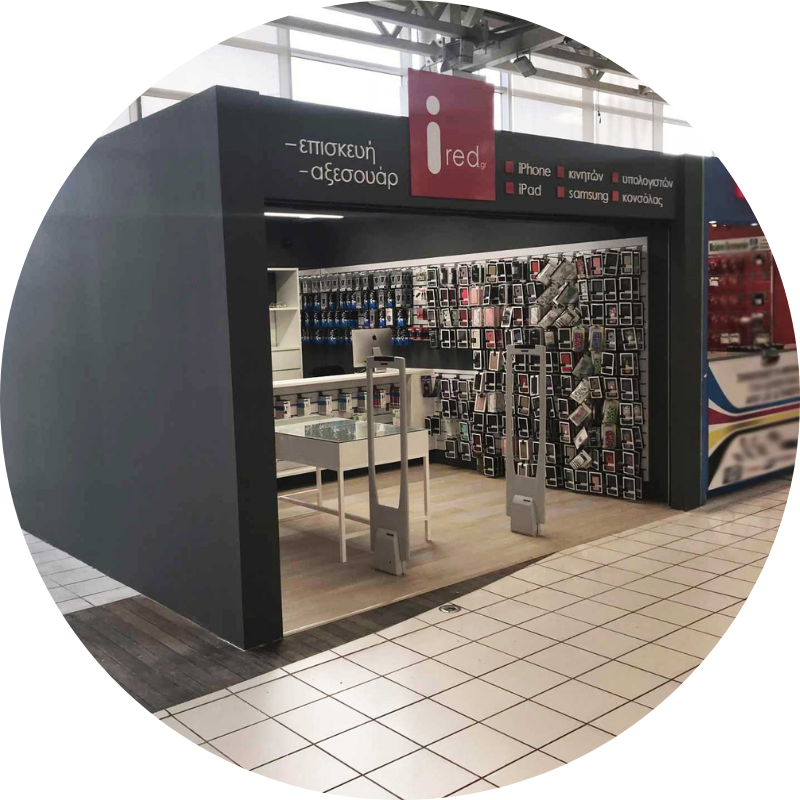
Η επιλογή της σωστής μεθόδου εξαρτάται από τον χρόνο που διαθέτετε και τον όγκο των δεδομένων σας. Αν θέλετε να γίνει η μεταφορά σωστά από την πρώτη και να στηθεί το νέο σας iPhone χωρίς άγχος, πέρασε από το ired για έλεγχο, setup και υποστήριξη από εξειδικευμένους τεχνικούς.
FAQs: Οι πιο συχνές ερωτήσεις για μεταφορά iPhone
Πώς να μεταφέρω τα πάντα από το παλιό στο νέο iPhone;
Ο πιο εύκολος τρόπος είναι το Quick Start, τοποθετώντας τις δύο συσκευές δίπλα-δίπλα.
Τι είναι καλύτερο: Quick Start, iCloud ή υπολογιστής;
Το Quick Start είναι το πιο απλό, το iCloud το πιο βολικό για απομακρυσμένη μεταφορά και ο υπολογιστής το πιο γρήγορο για μεγάλα αρχεία.
Γιατί δεν μεταφέρθηκαν οι φωτογραφίες στο νέο iPhone;
Συνήθως χρειάζονται χρόνο για να κατέβουν από το iCloud Photos ή μπορεί να μην είχε ολοκληρωθεί το backup στην παλιά συσκευή.
Πόση ώρα παίρνει η μεταφορά σε νέο iPhone;
Εξαρτάται από την ταχύτητα του Wi-Fi και το μέγεθος των δεδομένων (φωτογραφίες, βίντεο).
Διαβάστε επίσης: Φραγή κλήσεων με απόκρυψη iPhone – Πώς σταματάς οριστικά τις ενοχλητικές κλήσεις