


































Ηχογράφηση στο iPhone: Πώς γράφεις καθαρό ήχο, κλήσεις (νόμιμα) και πώς οργανώνεις τα αρχεία σου
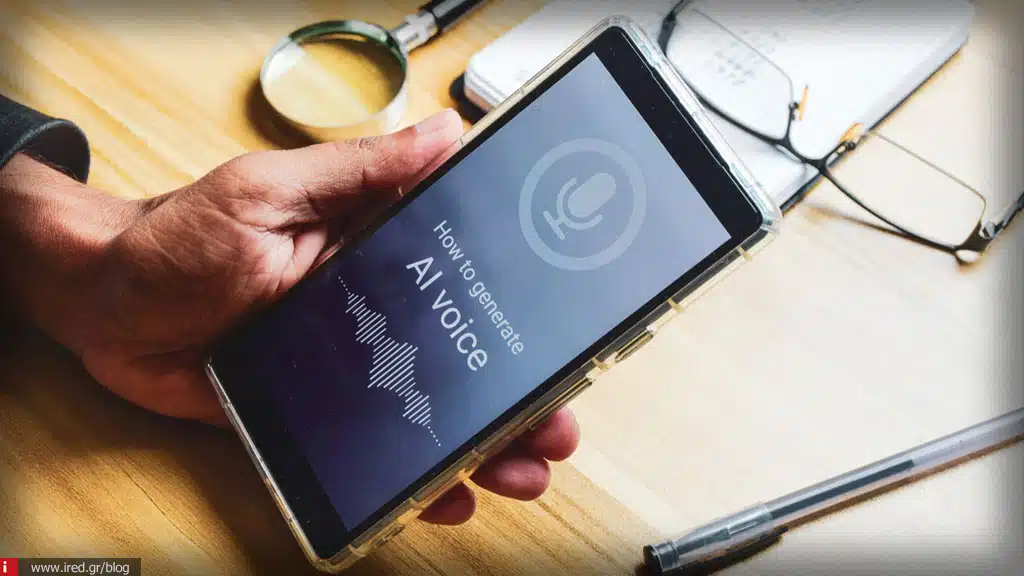
Το iPhone αποτελεί ένα πανίσχυρο πολυεργαλείο που μπορεί να αντικαταστήσει επάξια ένα επαγγελματικό καταγραφικό ήχου, αρκεί να ξέρεις πώς να το χρησιμοποιήσεις σωστά. Είτε θέλεις να κρατήσεις γρήγορες προσωπικές σημειώσεις, να ηχογραφήσεις διαλέξεις και μαθήματα, είτε να καταγράψεις σημαντικά meetings και τον ήχο του περιβάλλοντος (ambient sound), η συσκευή σου προσφέρει όλες τις λύσεις.

Ηχογράφηση iPhone: βασικές χρήσεις, πλεονεκτήματα και περιορισμοί
Η ηχογράφηση iPhone είναι μια διαδικασία που βασίζεται στην ευελιξία. Μπορείς να γράψεις ομιλίες και ήχους περιβάλλοντος χρησιμοποιώντας απλώς το ενσωματωμένο μικρόφωνο της συσκευής σου. Ωστόσο, για να εξασφαλίσεις πραγματικά καθαρό ήχο, είναι σημαντικό να θυμάσαι έναν βασικό κανόνα: το μικρόφωνο δεν πρέπει να βρίσκεται πολύ μακριά από την πηγή του ήχου. Παρά τις μεγάλες δυνατότητες, υπάρχουν περιορισμοί που αφορούν κυρίως το ακουστικό περιβάλλον και τον εξοπλισμό, γι’ αυτό και η σωστή προετοιμασία είναι το κλειδί για ένα επαγγελματικό αποτέλεσμα.
Φωνητικά Σημειώματα (Voice Memos): πώς ξεκινάς/σταματάς και αποθηκεύεις σωστά
Ο πιο γρήγορος και άμεσος τρόπος για εγγραφή ήχου iPhone είναι η εφαρμογή Voice Memos (Φωνητικά Σημειώματα), η οποία είναι ήδη προεγκατεστημένη στη συσκευή σου. Η χρήση της είναι εξαιρετικά απλή: ανοίγεις την εφαρμογή, πατάς το κόκκινο κουμπί για να ξεκινήσεις και το ξαναπατάς για να σταματήσεις και να σώσεις την εγγραφή σου. Ένα από τα μεγάλα πλεονεκτήματα είναι ότι δεν υπάρχει συγκεκριμένο όριο στον χρόνο ηχογράφησης, καθώς αυτός εξαρτάται αποκλειστικά από τον διαθέσιμο αποθηκευτικό χώρο του iPhone σου. Επιπλέον, η εφαρμογή διαθέτει ενσωματωμένη μείωση θορύβου (noise reduction), βοηθώντας σε να απομονώσεις την ομιλία από ανεπιθύμητους ήχους του παρασκηνίου.
Μετονομασία, κόψιμο και “γρήγορο καθάρισμα ήχου” μέσα από το iPhone
Αφού ολοκληρώσεις την εγγραφή, δεν χρειάζεσαι εξωτερικά apps για τις βασικές διορθώσεις. Μπορείς να κάνεις rename recordings (μετονομασία) για να βρίσκεις εύκολα τα αρχεία σου και να διατηρείς μια σωστή οργάνωση. Τα Voice Memos προσφέρουν επίσης εργαλεία για trim (κόψιμο των άκρων) ή replace (αντικατάσταση τμήματος), επιτρέποντάς σου να κάνεις ένα γρήγορο edit ηχογράφησης iPhone απευθείας από την οθόνη σου, αφαιρώντας τα περιττά σημεία.
Πώς στέλνεις ή αποθηκεύεις ηχογραφήσεις από iPhone (χωρίς μπέρδεμα)
Η κοινή χρήση των αρχείων σου είναι μια απλή διαδικασία μέσω του τυπικού μενού κοινής χρήσης (share sheet) της Apple. Μπορείς να στείλεις τις ηχογραφήσεις σου μέσω Messages ή Mail, αλλά και να τις μεταφέρεις σε υπηρεσίες cloud storage. Μια πολύ πρακτική επιλογή είναι η αποθήκευση απευθείας στην εφαρμογή Files (Αρχεία) ή στο iCloud, ώστε να έχεις πρόσβαση από όλες τις συσκευές σου ανά πάσα στιγμή.
Ηχογράφηση τηλεφωνικής κλήσης στο iPhone: νομικά & πρακτικά (με συναίνεση)
Το ερώτημα για την ηχογράφηση κλήσης iPhone είναι από τα πιο συχνά. Θα πρέπει να γνωρίζεις ότι το iOS έχει αυστηρούς περιορισμούς που δυσκολεύουν την εγγενή καταγραφή συνομιλιών για λόγους προστασίας της ιδιωτικότητας. Πριν από οποιαδήποτε ενέργεια, είναι νομικά και ηθικά επιβεβλημένο να λαμβάνεται ρητή ενημέρωση και συναίνεση από τον συνομιλητή σου. Στην Ελλάδα, η νομοθεσία είναι αυστηρή, γι’ αυτό προτείνεται πάντα ο έλεγχος των τοπικών νόμων πριν προχωρήσεις σε καταγραφή κλήσης.
Διαβάστε επίσης: Περιαγωγή Δεδομένων iPhone – Οδηγός Διαχείρισης και Απενεργοποίησης
Apps ηχογράφησης για iPhone: πότε χρειάζεσαι κάτι παραπάνω από Voice Memos
Αν οι βασικές λειτουργίες δεν σου αρκούν, το App Store προσφέρει εξαιρετικές εναλλακτικές εφαρμογές. Εφαρμογές όπως το Dolby On, το Voice Record Pro, το ShurePlus MOTIV και το AudioShare προσφέρουν προηγμένα φίλτρα, εφέ και καλύτερη οργάνωση. Για τους μουσικούς, το GarageBand είναι η ιδανική επιλογή για πολυκάναλη ηχογράφηση, ενώ εφαρμογές όπως το Otter εστιάζουν στην έξυπνη διαχείριση της ομιλίας.
Εξωτερικό μικρόφωνο στο iPhone: πότε κάνει διαφορά και πώς συνδέεται
Για επαγγελματικά σενάρια όπως ένα podcasting ή η καθαρή καταγραφή μιας διάλεξης (lecture recording), η χρήση ενός external mic iPhone είναι απαραίτητη. Η σύνδεση γίνεται εύκολα μέσω της θύρας Lightning ή USB-C (ανάλογα με το μοντέλο του iPhone σου), χρησιμοποιώντας τον κατάλληλο adapter αν χρειάζεται. Ο συνδυασμός ενός εξωτερικού μικροφώνου και της σωστής απόστασης από την πηγή ήχου εγγυάται την κορυφαία δυνατή ποιότητα.
Μεταφορά ηχογραφήσεων σε υπολογιστή + απομαγνητοφώνηση σε κείμενο
Το workflow ολοκληρώνεται με τη μεταφορά και την επεξεργασία του ήχου. Μπορείς να κάνεις export τα αρχεία σου σε διάφορα formats (m4a/wav) και να τα στείλεις στον υπολογιστή σου γρήγορα μέσω AirDrop ή μέσω της εφαρμογής Files. Αν χρειάζεσαι το περιεχόμενο σε γραπτή μορφή, η απομαγνητοφώνηση μπορεί να γίνει με εξειδικευμένα apps (όπως το Otter) που μετατρέπουν την ομιλία σε κείμενο αυτόματα.
Δεν λειτουργεί η ηχογράφηση στο iPhone; Τα 6 checks που λύνουν τα περισσότερα
Αν αντιμετωπίζεις προβλήματα, μην πανικοβάλλεσαι. Συχνά η έλλειψη χώρου (storage) μπορεί να μπλοκάρει τις νέες εγγραφές, οπότε έλεγξε τη μνήμη σου. Επίσης, βεβαιώσου ότι έχεις δώσει τις απαραίτητες άδειες (permissions) στις εφαρμογές για πρόσβαση στο μικρόφωνο. Πολλά προσωρινά bugs διορθώνονται απλώς με μια ενημέρωση του iOS update ή με ένα γρήγορο restart της συσκευής.
Ρύθμισε την ηχογράφηση στο iPhone σου για καθαρό αποτέλεσμα
Το iPhone σου μπορεί να μεταμορφωθεί σε ένα σοβαρό εργαλείο παραγωγής ήχου με τις σωστές ρυθμίσεις και τον κατάλληλο εξοπλισμό. Αν η ηχογράφηση στο iPhone σου βγάζει χαμηλό ήχο, θόρυβο ή διακόπτεται, πέρασε από την ired για επισκευή iPhone και έλεγχο μικροφώνου, ρυθμίσεις και προτάσεις για συμβατό εξοπλισμό (π.χ. εξωτερικό μικρόφωνο) ώστε να γράφεις καθαρά από την πρώτη.
FAQs: Συχνές ερωτήσεις για ηχογράφηση iPhone
Πώς ηχογραφώ στο iPhone με τα Φωνητικά Σημειώματα;
Απλώς ανοίγεις την προεγκατεστημένη εφαρμογή Voice Memos και πατάς το κόκκινο κουμπί εγγραφής.
Μπορώ να ηχογραφήσω τηλεφωνική κλήση στο iPhone και τι ισχύει νομικά;
Είναι τεχνικά δύσκολο λόγω περιορισμών του iOS και απαιτείται πάντα η ρητή συναίνεση όλων των μερών βάσει της νομοθεσίας.
Πώς κάνω εγγραφή οθόνης με ήχο στο iPhone;
Μπορείς να χρησιμοποιήσεις τη λειτουργία “Εγγραφή οθόνης” από το Κέντρο Ελέγχου, ενεργοποιώντας το μικρόφωνο με παρατεταμένο πάτημα στο εικονίδιο.
Πώς μεταφέρω ηχογραφήσεις από iPhone σε υπολογιστή;
Ο πιο εύκολος τρόπος είναι μέσω AirDrop, iCloud Drive ή χρησιμοποιώντας το Share Sheet για αποστολή μέσω email ή άλλων εφαρμογών.
Διαβάστε επίσης: Ασύρματη φόρτιση iPhone: Πώς λειτουργεί και τι να προσέξεις