







































Απόκρυψη Αριθμού στο iPhone: Πώς να Κρύψετε τον Αριθμό σας (Προσωρινά ή Μόνιμα)
Στον κόσμο των iPhone, η ιδιωτικότητα είναι προτεραιότητα, αλλά πολλές φορές οι ρυθμίσεις μπορεί να μοιάζουν περίπλοκες. Η προεπιλογή σε κάθε συσκευή iOS είναι να εμφανίζεται ο αριθμός σας σε όποιον καλείτε, ωστόσο η απόκρυψη είναι μια επιλογή που μπορείτε να ενεργοποιήσετε ανά πάσα στιγμή.
Είτε θέλετε να κάνετε μια μεμονωμένη κλήση χωρίς να φανεί το Caller ID σας, είτε επιθυμείτε μια πιο μόνιμη λύση, η διαδικασία εξαρτάται από τον συνδυασμό των ρυθμίσεων της Apple και των υπηρεσιών που παρέχει ο πάροχος σας. Για μια γρήγορη, προσωρινή απόκρυψη ανά κλήση, το πρόθεμα #31# είναι η επίσημη οδηγία υποστήριξης των ελληνικών δικτύων.
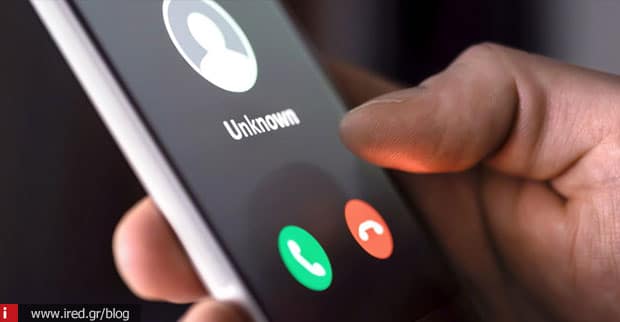
Πότε αξίζει η απόκρυψη και ποιοι είναι οι περιορισμοί της
Η ανάγκη για προστασία της ιδιωτικότητας προκύπτει συχνά σε καθημερινά σενάρια. Για παράδειγμα, αν πουλάτε κάτι σε ένα online marketplace και δεν θέλετε να μοιραστείτε το προσωπικό σας κινητό με αγνώστους, ή αν χρησιμοποιείτε το προσωπικό σας iPhone για επαγγελματικές κλήσεις και τηλεφωνικές πωλήσεις. Ωστόσο, πρέπει να γνωρίζετε ότι η απόκρυψη ισχύει αποκλειστικά για τις φωνητικές κλήσεις και όχι για μηνύματα SMS ή iMessage. Επίσης, η ανωνυμία δεν είναι 100% απόλυτη, καθώς σε περιπτώσεις έκτακτης ανάγκης ή αν το ζητήσουν οι αρχές, η ταυτότητά σας παραμένει ορατή στις αρμόδιες υπηρεσίες.
Γρήγορος τρόπος: Απόκρυψη αριθμού ανά κλήση με κωδικό
Αν χρειάζεστε μια άμεση λύση χωρίς να αλλάξετε τις γενικές ρυθμίσεις της συσκευής σας, ο κωδικός είναι ο πιο σίγουρος τρόπος. Ανοίξτε το πληκτρολόγιο κλήσης και πληκτρολογήστε το πρόθεμα #31# ακολουθούμενο από τον αριθμό που θέλετε να καλέσετε (π.χ. #31#69XXXXXXXX). Σύμφωνα με την υποστήριξη της Vodafone GR και της COSMOTE, αυτή η μέθοδος λειτουργεί “by call” για συγκεκριμένες γραμμές. Ένα χρήσιμο tip από εμάς: κάντε πρώτα μια δοκιμαστική κλήση σε ένα δεύτερο δικό σας τηλέφωνο για να βεβαιωθείτε ότι ο πάροχος έχει ενεργοποιήσει σωστά την υπηρεσία.
Μόνιμη απόκρυψη από τις Ρυθμίσεις iPhone (Show My Caller ID)
Για όσους επιθυμούν ο αριθμός τους να μην φαίνεται ποτέ, το iOS προσφέρει μια ενσωματωμένη επιλογή. Η διαδρομή είναι η εξής:
- Μεταβείτε στις Ρυθμίσεις (Settings).
- Επιλέξτε Εφαρμογές (Apps) και μετά Τηλέφωνο (Phone).
- Πατήστε στο Εμφάνιση Ταυτότητας Καλούντος (Show My Caller ID).
- Γυρίστε τον διακόπτη στο Off.
Αν χρησιμοποιείτε συσκευή με Dual SIM ή eSIM, βεβαιωθείτε ότι έχετε ελέγξει τη ρύθμιση για τη συγκεκριμένη γραμμή που χρησιμοποιείτε. Σε περίπτωση που η επιλογή είναι “γκρι” (dimmed) ή λείπει τελείως, αυτό σημαίνει ότι πρέπει να επικοινωνήσετε με τον πάροχό σας για να επιτρέψει τη λειτουργία από την πλευρά του δικτύου.
Διαβάστε επίσης: Κοινή χρήση συνθηματικού Wi-Fi από το iPhone: Οδηγός για εύκολη και ασφαλή μεταφορά
Προσωρινή vs Μόνιμη απόκρυψη: Ποια να επιλέξω;
Η επιλογή εξαρτάται από τη συχνότητα χρήσης και την αξιοπιστία που αναζητάτε.
Πότε | Πλεονέκτημα | Μειονέκτημα |
Ανά κλήση (#31#) | Σπάνιες/Μεμονωμένες κλήσεις | Πρέπει να το θυμάστε κάθε φορά |
Μόνιμη (Settings) | Συνεχής προστασία ιδιωτικότητας | Μπορεί να ξεχάσετε να το κλείσετε |
Όταν ο πάροχος δεν επιτρέπει την αλλαγή απευθείας από το μενού του iPhone, ο κωδικός ανά κλήση παραμένει η πιο πρακτική και αξιόπιστη λύση.
Δεν λειτουργεί η απόκρυψη ή είναι γκρι η επιλογή – τι να κάνω;
Αν αντιμετωπίζετε προβλήματα, ξεκινήστε με τα βασικά βήματα troubleshooting: κάντε μια επανεκκίνηση στη συσκευή σας, ελέγξτε αν υπάρχει διαθέσιμο iOS update και δοκιμάστε ξανά τον κωδικό #31#. Σύμφωνα με την Apple, αν η επιλογή “Show My Caller ID” παραμένει γκρι, ο πάροχος ενδέχεται να μην υποστηρίζει τη ρύθμιση μέσω συσκευής ή να απαιτείται ειδική ενεργοποίηση από το carrier support.
Bonus προστασία: Σίγαση Αγνώστων & τι γίνεται με κρυφούς αριθμούς
Πολλοί χρήστες αναρωτιούνται αν μπορούν να μπλοκάρουν τις εισερχόμενες κλήσεις με απόκρυψη. Το iPhone διαθέτει τη λειτουργία Σίγαση Αγνώστων Καλούντων (Silence Unknown Callers), η οποία σιγάζει κλήσεις από αριθμούς που δεν υπάρχουν στις επαφές σας, αλλά δεν εγγυάται το πλήρες μπλοκάρισμα των “κρυφών” αριθμών. Αν θέλετε πραγματικό μπλοκάρισμα σε επίπεδο δικτύου, θα πρέπει να απευθυνθείτε στον πάροχό σας για υπηρεσίες network-level blocking.
Χρειάζεστε βοήθεια με το iPhone σας;
Αν η επιλογή απόκρυψης παραμένει γκρι, αν αντιμετωπίζετε προβλήματα με τη ρύθμιση Dual SIM/eSIM ή αν απλώς θέλετε μια επαγγελματική καθοδήγηση, στην iRed είμαστε εδώ για εσάς. Με την πολυετή μας εμπειρία και την εξειδίκευση στα iPhone, μπορούμε να σας δώσουμε απλές και αποτελεσματικές λύσεις, είτε τηλεφωνικά είτε από κοντά σε ένα από τα καταστήματά μας.
FAQ (Συχνές Ερωτήσεις)
- Πώς να κάνω απόκρυψη κλήσης στο iPhone;
Μπορείτε να το κάνετε μόνιμα μέσω των Ρυθμίσεων (Εμφάνιση Ταυτότητας Καλούντος) ή προσωρινά πληκτρολογώντας το #31# πριν τον αριθμό.
- Γιατί δεν λειτουργεί η απόκρυψη αριθμού στο iPhone μου ή είναι γκρι;
Συνήθως αυτό οφείλεται σε περιορισμούς του παρόχου σας. Θα χρειαστεί να επικοινωνήσετε με την εξυπηρέτηση πελατών του δικτύου σας.
- Απόκρυψη ανά κλήση vs μόνιμη απόκρυψη: τι να διαλέξω;
Η απόκρυψη ανά κλήση είναι πιο ευέλικτη για σπάνια χρήση, ενώ η μόνιμη βολεύει αν θέλετε συνεχή ανωνυμία, αρκεί να την υποστηρίζει ο πάροχος.
- Μπορώ να μπλοκάρω κλήσεις από κρυφό αριθμό στο iPhone;
Όχι απευθείας από τις ρυθμίσεις, αλλά μπορείτε να χρησιμοποιήσετε το “Silence Unknown Callers” ή να ζητήσετε φραγή κρυφών κλήσεων από τον πάροχό σας.
Διαβάστε επίσης: Screen Mirroring iPhone Πώς να κάνεις καθρεπτισμό σε TV, Mac και PC