




































Δείτε τι είναι το DFU mode σε μια iOS συσκευή και πότε το χρησιμοποιούμε.
Σας έχει τύχει να κολλήσει το iPhone σας (ή οποιαδήποτε άλλη iOS συσκευή) και να μην κάνει τίποτε; Ή μήπως έχετε τύχει στην περίπτωση όπου ένα iPhone να έχει κολλήσει σε έναν αέναο κύκλο επανεκκινήσεων χωρίς να σταματάει; Αν σας έχει τύχει ή το έχετε ακούσει σαν πρόβλημα, τότε ξέρετε πως δεν μπορείτε να κάνετε τίποτε γιατί η Device σας απλά δεν ανταποκρίνεται σε κανένα πλήκτρο. Ο λόγος που μπορεί να συμβεί αυτό δεν είναι ξεκάθαρος, συνήθως μπορεί να οφείλεται σε κάποια upgrade που πήγε στραβά ή σε κάποια ελαττωματική εφαρμογή που «χτύπησε» αρχεία System.

Το θέμα είναι ότι υπάρχει λύσει γα όλα αυτά και ακούει στο όνομα: DFU mode. The DFU mode (Device Firmware Update) είναι ο μοναδικός τρόπος – όταν φτάσουμε σε τέτοιο πρόβλημα – να κάνουμε την iOS συσκευή μας να επικοινωνήσει εμ το iTunes στον υπολογιστή μας ώστε να την επαναφέρουμε, χωρίς όμως να φορτωθεί το λειτουργικό (iOS) της συσκευής ή ο οποιοσδήποτε boot loader (αν έχουμε κάνει jailbrake). Κατ’ αυτό τον τρόπο δεν ενεργοποιείται το «χτυπημένο» λειτουργικό και μπορούμε μέσω του iTunes να επαναφέρουμε τη συσκευή σε εργοστασιακή κατάσταση ώστε να την επιδιορθώσουμε. Βέβαια θα χάσουμε όλες τις πληροφορίες, ρυθμίσεις και εφαρμογές που είχαμε, αλλά θα επανενεργοποιήσουμε τη συσκευή μας που δε λειτουργεί. Γι’ αυτό, καλό είναι να έχουμε ένα εφεδρικό αντίγραφο πάντα.
How it is done
1. DFU mode για iPhone, iPad, iPod Touch.
- Συνδέετε on Device στον υπολογιστή μέσω του καλώδιου φόρτισης-USB.
- Απενεργοποιείτε on Device.
- Πατάτε τα πλήκτρα Home and Power και τα κρατάτε για 10 δευτερόλεπτα.
- Αφήνετε το πλήκτρο Power but συνεχίζετε να κρατάτε The key Home.
- Μετά από περίπου 15 δευτερόλεπτα θα δείτε ένα Message from the iTunes στον υπολογιστή σας που θα λέει ότι αναγνωρίστηκε συσκευή σε κατάσταση επαναφοράς (Recovery Mode).
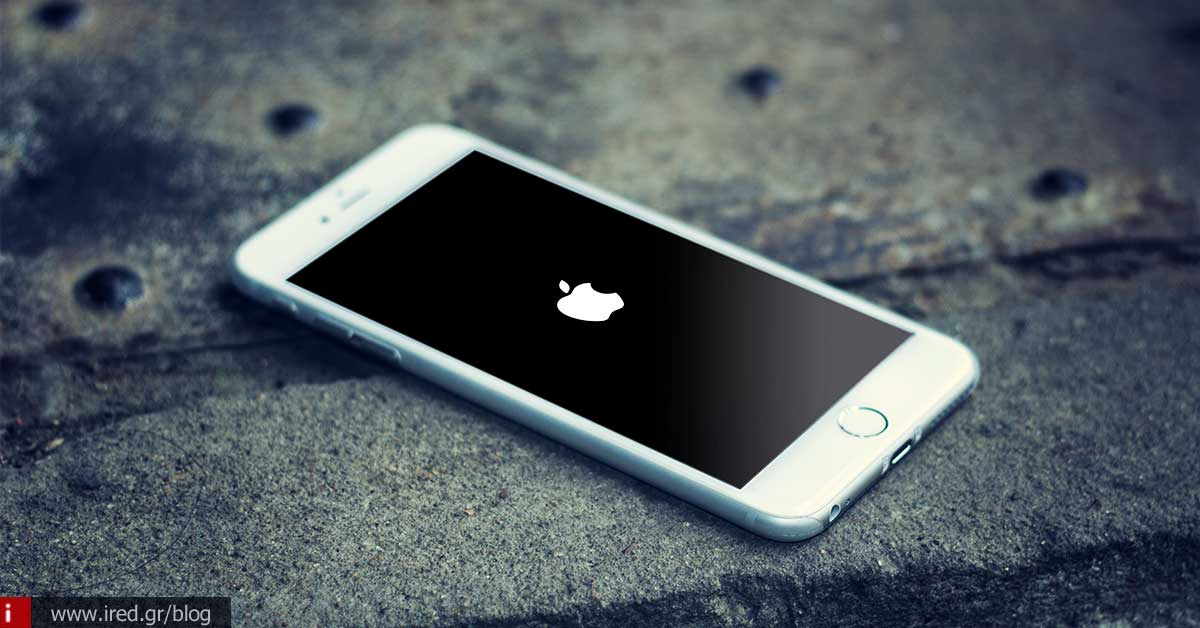
- Βεβαιωθείτε ότι η οθόνη της συσκευής είναι κενή και δεν εμφανίζεται The λόγκο of Apple (μηλαράκι).
Αν δεν πετύχει και δείτε το λόγκο της Apple, επαναλάβετε από την αρχή πολύ προσεκτικά.
Αν για κάποιο λόγο θέλουμε να βγούμε από τη DFU mode, πατάμε και κρατάμε τα πλήκτρα Home και Power μέχρι να εμφανιστεί το λόγκο της Apple στην οθόνη της συσκευής μας.

2. DFU mode στην Apple TV.
Και η Apple TV «τρέχει» μια έκδοση του iOS και μπορεί να εισέλθει σε DFU mode.
- Συνδέστε on Device στον υπολογιστή με ένα καλώδιο microUSB και συνδέστε την στο ρεύμα με το καλώδιο ρεύματος.
- Υποχρεώστε την σε restart πατώντας τα πλήκτρα Menu and Down (βελάκι) ταυτόχρονα για 7-10 δευτερόλεπτα.
- Click on ταυτόχρονα τα πλήκτρα Menu and Play αμέσως μετά την επανεκκίνηση μέχρι να δείτε το Message at iTunes ότι αναγνωρίστηκε Apple TV συσκευή σε κατάσταση επαναφοράς (Recovery Mode).
Για να βγείτε από τη DFU mode at Apple TV πατάτε και κρατάτε τα πλήκτρα Menu and Down μέχρι να γίνει επανεκκίνηση και πάλι.
Για προχωρημένους: True Hardware DFU Mode
Ο μέχρι τώρα οδηγός δεν σας εισάγει στην πραγματική DFU mode at hardware της συσκευής σας. Μπορείτε να χρησιμοποιήσετε μια άλλη μέθοδο που θα έχει άμεση πρόσβαση στο hardware, αλλά δεν μπορείτε να βγείτε από τη DFU mode μέχρι να ολοκληρωθεί η επαναφορά της συσκευής, επειδή δημιουργείτε ένας βρόγχος DFU. Η συγκεκριμένη μέθοδος δεν λειτουργεί σε συσκευές iPhone 3G and iPod touch αντίστοιχα (για την ακρίβεια συσκευές S5L8900) και, όπως καταλαβαίνετε, είναι για προχωρημένους και γνώστες των υπολογιστών.
- Κατεβάζετε ένα αντίγραφο του IPSW της συσκευής σας (firmware).
- Ανοίγετε The αρχείο αυτό στον υπολογιστή σας σαν αρχείο zip και πηγαίνετε στη διαδρομή /firmware/all_Flash/all_flash.xxxxx.production/
- Εξάγετε το αρχείο LLB.*****.RELEASE.img3 και το ανοίγετε με έναν hex editor.
- Αλλάξτε κάποια τυχαία bits σε ό,τι θέλετε, δεν παίζει ρόλο.
- Επαναφέρετε το νέο αρχείο at συνολικό zip, αλλάξτε του όνομα (του zip) σε IPSW και κάνετε επαναφορά στη συσκευή σας με το νέο αρχείο IPSW through the iTunes.
- Η επαναφορά θα βγάλει Message λάθους και η συσκευή σας θα μπει σε κατάσταση DFU mode.
Άλλος τρόπος (αν δε θέλετε να μπλέξετε με hex editors):
- Επαναλάβετε The two πρώτα steps από το παραπάνω.
- Διαγράψτε το αρχείο LLB.*****.RELEASE.img3
- Αντιγράψτε το αρχείο applelogo.********.img3 σε κάποιο προσωρινό φάκελο.
- Αλλάξτε The όνομα of applelogo.********.img3 at LLB.*****.RELEASE.img3.
- Αντιγράψτε το νέο αρχείο που μετονομάσατε στο φάκελο all_flash.xxxxx.production.
- Αλλάξτε την ονομασία του zip at IPSW.
Επαναφέρετε το νέο αρχείο στο συνολικό zip, αλλάξτε του όνομα (του zip) σε IPSW και κάνετε επαναφορά στη συσκευή σας με το νέο αρχείο IPSW through the iTunes.
Η επαναφορά θα βγάλει μήνυμα λάθους και η συσκευή σας θα μπει σε κατάσταση DFU mode.
Οι παραπάνω μέθοδοι είναι μια τελευταία λύση αν, για κάποιο λόγο η συσκευή σας δεν μπαίνει σε DFU mode με τον κανονικό τρόπο που περιγράψαμε στην αρχή. Όπως καταλαβαίνετε, αν δεν ξέρετε από «τέτοια κόλπα» καλύτερα να αποταθείτε σε κάποιο σέρβις.
See also: Error 3194: Ένα σοβαρό σφάλμα που μπορεί να εμφανιστεί και πώς να το επιδιορθώσετε
from Elichord
See more: